カメラで撮影した画像をImage Spaceにアップしたい
カメラからスマートフォンに転送した画像を、Nikon Imaging Cloudに接続して、クラウドストレージのImage Spaceにアップロードできます。Nikon Imaging Cloudにアップロードするには、Nikon IDを作成してNikon Imaging Cloudにログインする必要があります。
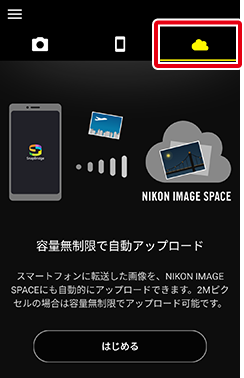
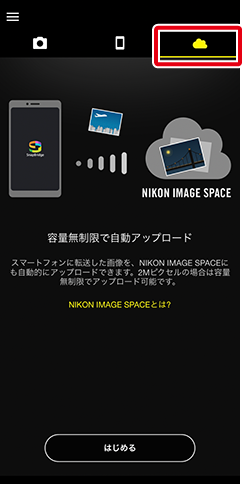
 タブを表示します。
すでにNikon Imaging Cloudにログインしている場合、手順4に進んでください。
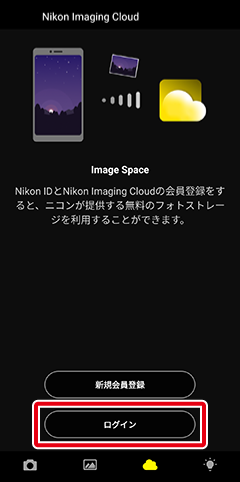
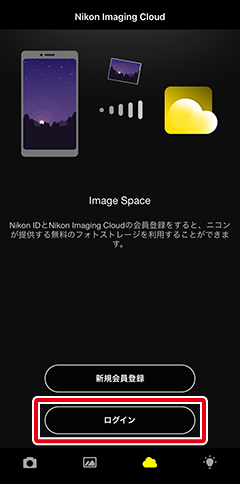
[ログイン]をタップします。
スマートフォン内の画像へのアクセス許可に関するダイアログが表示されたら、画面の指示に従って許可してください。許可しないと多くの機能が使用できなくなります。
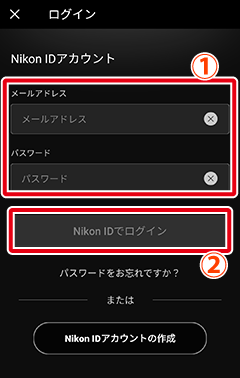
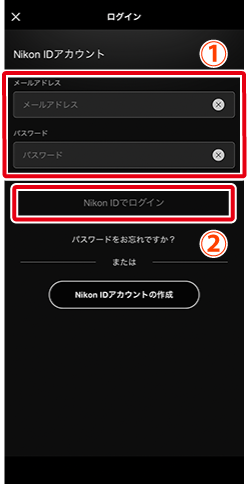
Nikon IDアカウント作成時に登録したメールアドレスとパスワードを入力し、[ログイン]をタップしてログインします。
手順2の画面にある[新規会員登録]をタップします。以降の画面で表示される指示に従い、登録を行ってください。
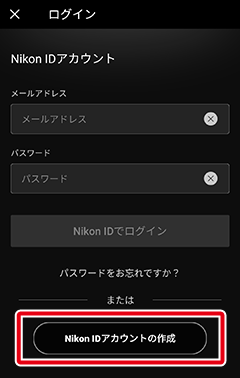
※メニューの[アプリ設定]>[Nikon ID]からもログインまたは新規会員登録できます。
[アップロード]をタップします。
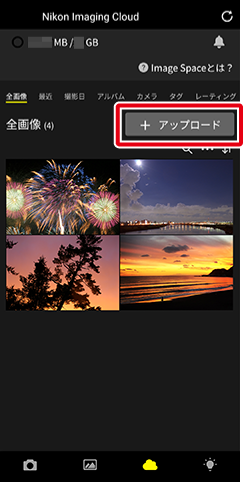
※Nikon Imaging Cloudの画面は変更になる場合があります。
[アップロード]をタップします。
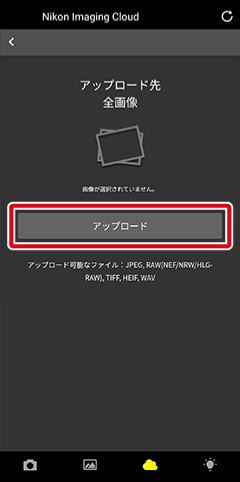
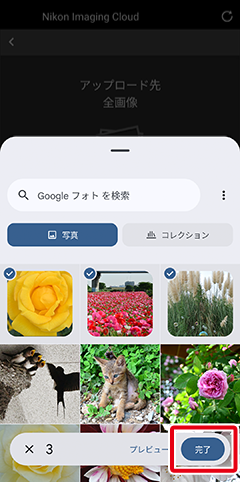
Image Spaceにアップしたい画像をタップします。タップすると アイコンに変わり、選択された状態になります。もう一度タップすると解除されます。
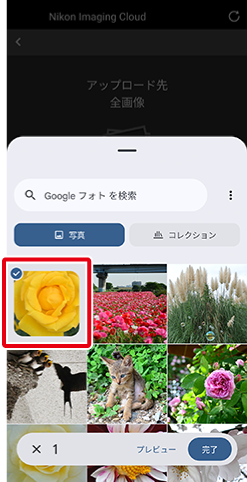
[完了]をタップすると、画像の転送を開始します。
タブを表示します。
すでにNikon Imaging Cloudにログインしている場合、手順4に進んでください。
[ログイン]をタップします。
Nikon IDアカウント作成時に登録したメールアドレスとパスワードを入力し、[ログイン]をタップしてログインします。
手順2の画面にある[新規会員登録]をタップします。以降の画面で表示される指示に従い、登録を行ってください。
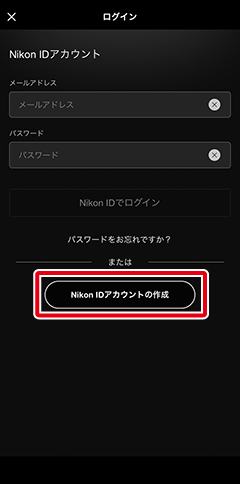
※メニューの[アプリ設定]>[Nikon ID]からもログインまたは新規会員登録できます。
[アップロード]をタップします。
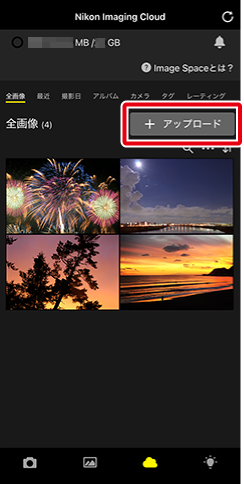
※Nikon Imaging Cloudの画面は変更になる場合があります。
[アップロード]をタップし、[写真ライブラリ]をタップします。
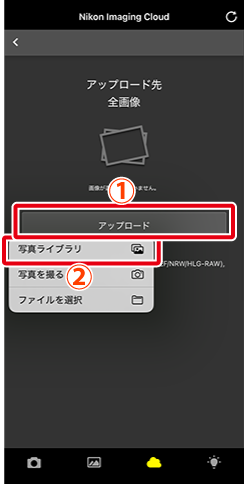
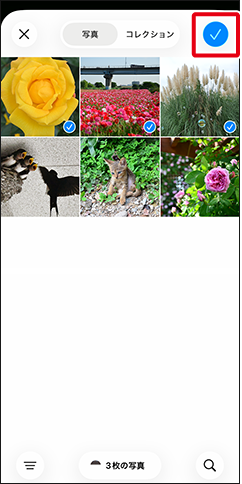
Image Spaceにアップしたい画像をタップします。タップするとアイコンに変わり、選択された状態になります。もう一度タップすると解除されます。
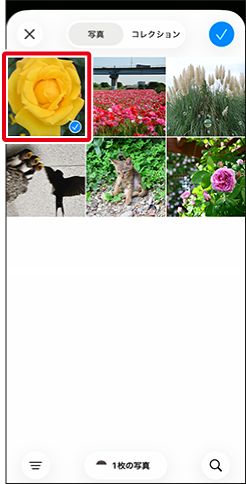
 アイコンをタップすると、画像の転送を開始します。