
Das [Anpassen]-Menü
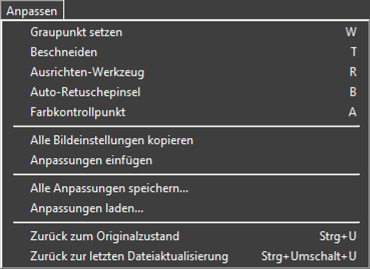
- [Graupunkt setzen]
- Klicken Sie auf eine beliebige Stelle im Bild, um den Weißabgleich anzupassen, sodass das ausgewählte Pixel einen neutralen Grauton annimmt (0 Das Weißabgleich-Werkzeug).
- [Beschneiden]
- Beschneiden Sie die Bilder (0 Bilder beschneiden).
- [Ausrichten-Werkzeug]
- Richten Sie die Bilder aus (0 Das Ausrichten-Werkzeug).
- [Auto-Retuschepinsel]
- Entfernen Sie Staub und Kratzer (0 Der Retuschepinsel).
- [Farbkontrollpunkt]
- Verbessern Sie die Bilder mit den Farbkontrollpunkten (0 Das Farbkontrollpunkt-Werkzeug).
- [Alle Bildeinstellungen kopieren]
- Kopieren Sie alle Bildeinstellungen.
- [Anpassungen einfügen]
- Fügen Sie Anpassungen aus der Zwischenablage ein.
- [Alle Anpassungen speichern]
- Speichern Sie die aktuellen Einstellungen für alle Anpassungen in einer Anpassungsdatei (0 Anpassungsdateien).
- [Anpassungen laden]
- Laden Sie die Anpassungen aus einer Anpassungsdatei und wenden Sie sie auf die aktuell ausgewählten Bilder an (0 Der Anpassungsmanager).
- [Zurück zum Originalzustand]
- Machen Sie alle Änderungen rückgängig und stellen Sie den Originalzustand der Bilder wieder her.
- [Zurück zur letzten Dateiaktualisierung]
- Initialisieren Sie die Einstellungsdatei und heben Sie damit alle Änderungen auf, die Sie in NX Studio vorgenommen haben.