
Загрузка выбранных снимков
Выберите снимки для загрузки на смарт-устройство.
Неподдерживаемые форматы
- Снимки в формате TIFF нельзя загрузить с фотокамеры.
- Видеоролики размером более 4 ГБ не доступны для загрузки.
- Видеоролики нельзя загружать с фотокамер, совместимых с SnapBridge, которые не имеют функции Wi-Fi.
- В зависимости от фотокамеры снимки в формате NEF/NRW (RAW) могут быть недоступны для загрузки. Список фотокамер, поддерживающих загрузку снимков в формате NEF/NRW (RAW), можно найти здесь.
- Видеоролики в формате NEV недоступны для скачивания. Можно загрузить только видеоролики MP4 (прокси-видеоролики), записанные с видеороликами NEV для воспроизведения на фотокамере.
- Вы можете не иметь возможности загрузить видеоролики в зависимости от их формата и настроек, использованных при их записи и/или модели и версии операционной системы смарт-устройства. Подробную информацию см. на веб-сайте производителя смарт-устройства или Android.
Загрузка снимков в формате NEF/NRW (RAW)
-
Файлы NEF/NRW (RAW) имеют большой размер, поэтому для их загрузки требуется некоторое время. Диалоговое окно подтверждения может отображаться, если [Оригинальный формат] выбран для загрузки нескольких снимков в формате NEF/NRW (RAW) в их исходных размерах. Коснитесь [OK], чтобы начать.
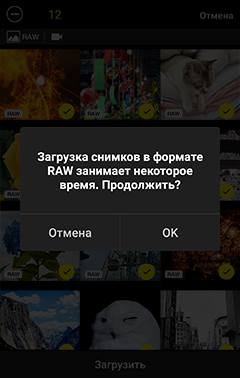
- За один раз можно загрузить не более 100 снимков.
Значок RAW
Снимки в формате NEF/NRW (RAW) обозначены значком  .
.
Отключение автозагрузки
Чтобы отключить автозагрузку, выберите [Автоматическая ссылка] во вкладке  и сдвиньте переключатель [Автозагрузка] в положение
  (Выкл.).
Wi-Fi
- Некоторые функции приложения SnapBridge недоступны, если фотокамера и смарт-устройство подключены через Wi-Fi. Перед использованием этих функций, прекратите подключение по Wi-Fi. Подробно о разрыве подключений по Wi-Fi см. здесь. Если подключение выполнялось в режиме Wi-Fi AP или Wi-Fi STA, выйдите из этого режима и выполните сопряжение фотокамеры и смарт-устройства по Bluetooth.
- Автоматическая загрузка сделанных снимков (эту функцию можно использовать при подключении в режиме Wi-Fi STA).
- Синхронизация часов (эту функцию можно использовать при подключении в режиме Wi-Fi STA).
- Встраивание данных о местоположении в снимки (эту функцию можно использовать при подключении в режиме Wi-Fi STA).
- Параметр [Имя пользователя] в меню SnapBridge
- Дистанционное управление Bluetooth
- Загрузка и передача прошивки фотокамеры
- Имейте в виду, что Nikon Imaging Cloud не доступен в режиме Wi-Fi AP, если мобильная передача данных отключена на смарт-устройстве.
Загрузка снимков по одному
-
Процедура различается в зависимости от типа подключения фотокамеры: режим Wi-Fi AP, режим Wi-Fi STA или Bluetooth.
Режим Wi-Fi AP или режим Wi-Fi STA
Если коснуться [Загрузить снимки] во вкладке
, изображения, содержащиеся на карте памяти фотокамеры, будут отображены в виде уменьшенных изображений.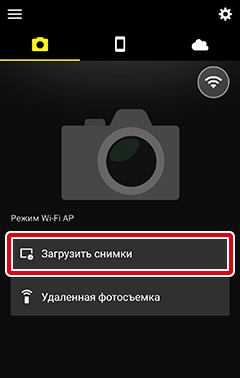
Подключение по Bluetooth (когда отображается значок
 )
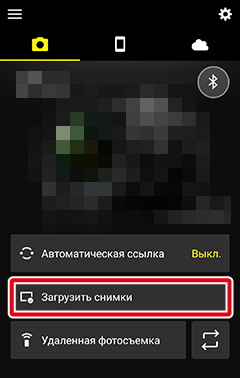
)Коснитесь [Загрузить снимки] во вкладке
.
-
Фотокамеры, совместимые со SnapBridge и оснащенные функцией Wi-Fi
Появится запрос, чтобы подтвердить, следует ли переключиться на подключение по Wi-Fi. Коснитесь [OK], чтобы подключиться к фотокамере по Wi-Fi. После установления соединения SnapBridge отобразит изображения, имеющиеся на карте памяти фотокамеры, в виде уменьшенных изображений.
-
Фотокамеры, совместимые со SnapBridge, не оснащенные функцией Wi-Fi
Приложение SnapBridge отобразит изображения, содержащиеся на карте памяти фотокамеры, в виде уменьшенных изображений.
Снимки, сделанные другими фотокамерами
На экране уменьшенных изображений может появиться диалоговое окно ошибки. В таких случаях удалите все снимки, сделанные на другие фотокамеры. Прежде чем продолжить, обязательно скопируйте на компьютер снимки, которые необходимо сохранить.
-
-
Коснитесь снимка, который нужно передать на смарт-устройство. Это изображение будет отображаться во весь кадр.
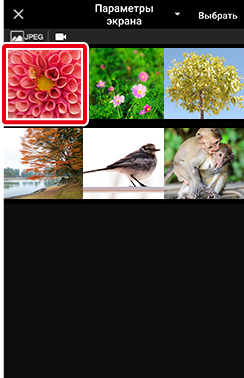
Параметры экрана
-
Используйте меню в верхней части дисплея для перемещения по папкам на карте памяти фотокамеры.
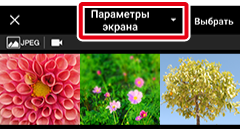
-
На некоторых фотокамерах снимки можно фильтровать по папке, типу файла или другим критериям. Доступные параметры зависят от фотокамеры.
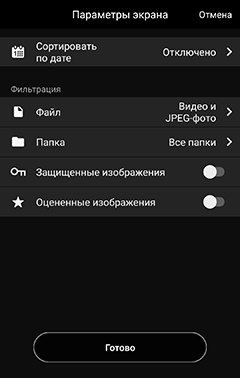
Параметры экрана
Критерии, выбранные для [Параметры экрана], обозначены символами в верхней части экрана:
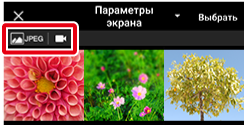
 : Файлы JPEG
 : Файлы RAW
 : Файлы HEIF
 : Видеоролики
 : Папки
 : Защищенные изображения
 : Оцененные изображения
Просмотр снимков в режиме полнокадрового просмотра
- Вы можете пролистывать влево или вправо для просмотра других изображений, а также увеличивать и уменьшать масштаб с помощью жестов приближения и удаления.
- Коснитесь
 , чтобы просмотреть сведения об изображении.
HLG
Снимки, сделанные с выбранным режимом тонов HLG на фотокамерах, поддерживающих выбор режима тонов, видны в списке уменьшенных изображений, но при полнокадровом просмотре они видны только в виде значков, обозначающих тип файла.
-
-
Коснитесь [Загрузить].
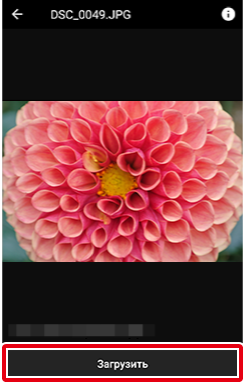
-
Вам будет предложено выбрать размер загрузки; выберите размер, чтобы начать загрузку.
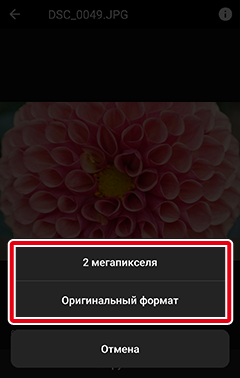
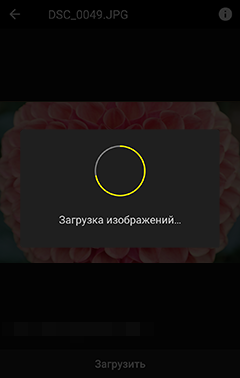
Примечание: Во время загрузки отображается следующее диалоговое окно. Это диалоговое окно закроется после завершения загрузки.
Видеоролики
Видеоролики загружаются в исходном размере.
Загрузка с размером 8 мегапикселей прервана
Использование фотокамеры для таких целей, как просмотр видеороликов или обработка снимков, может привести к прерыванию загрузки 8-мегапиксельных снимков.
- Если [Приоритетный режим] выбрано для [Автоматическая ссылка] > [Режим ссылки] во вкладке , загрузка возобновится автоматически, когда фотокамера завершит выполняемые задачи.
- Если [Фоновый режим] выбрано для [Автоматическая ссылка] > [Режим ссылки] во вкладке , Вы сможете снова начать загрузку после того, как фотокамера завершит текущую задачу.
- Если [Приоритетный режим] выбрано для [Автоматическая ссылка] > [Режим ссылки] во вкладке
Загрузка нескольких снимков
-
Процедура различается в зависимости от типа подключения фотокамеры: режим Wi-Fi AP, режим Wi-Fi STA или Bluetooth.
Режим Wi-Fi AP или режим Wi-Fi STA
Если коснуться [Загрузить снимки] во вкладке
, изображения, содержащиеся на карте памяти фотокамеры, будут отображены в виде уменьшенных изображений.Подключение по Bluetooth (когда отображается значок
)Коснитесь [Загрузить снимки] во вкладке
.-
Фотокамеры, совместимые со SnapBridge и оснащенные функцией Wi-Fi
Появится запрос, чтобы подтвердить, следует ли переключиться на подключение по Wi-Fi. Коснитесь [OK], чтобы подключиться к фотокамере по Wi-Fi. После установления соединения SnapBridge отобразит изображения, имеющиеся на карте памяти фотокамеры, в виде уменьшенных изображений.
-
Фотокамеры, совместимые со SnapBridge, не оснащенные функцией Wi-Fi
Приложение SnapBridge отобразит изображения, содержащиеся на карте памяти фотокамеры, в виде уменьшенных изображений.
Снимки, сделанные другими фотокамерами
На экране уменьшенных изображений может появиться диалоговое окно ошибки. В таких случаях удалите все снимки, сделанные на другие фотокамеры. Прежде чем продолжить, обязательно скопируйте на компьютер снимки, которые необходимо сохранить.
-
-
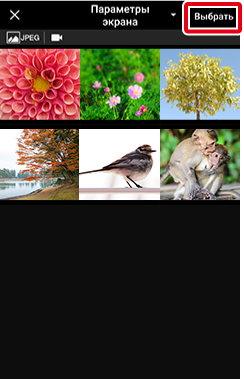
Коснитесь и удерживайте уменьшенное изображение или коснитесь [Выбрать].
-
Используйте меню в верхней части дисплея для перемещения по папкам на карте памяти фотокамеры.
-
На некоторых фотокамерах снимки можно фильтровать по папке, типу файла или другим критериям. Доступные параметры зависят от фотокамеры.
Параметры экрана
Критерии, выбранные для [Параметры экрана], обозначены символами в верхней части экрана:
- : Файлы JPEG
- : Файлы RAW
- : Файлы HEIF
- : Видеоролики
- : Папки
- : Защищенные изображения
- : Оцененные изображения
HLG
Снимки, сделанные с выбранным режимом тонов HLG на фотокамерах, поддерживающих выбор режима тонов, видны в списке уменьшенных изображений, но при полнокадровом просмотре они видны только в виде значков, обозначающих тип файла.
-
-
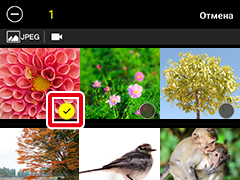
Коснитесь иконки
 , чтобы выбрать снимки для загрузки. Значок изменится на значок
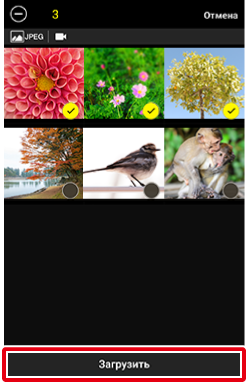
  , указывая на выбранное состояние. Чтобы отменить выбор, коснитесь его еще раз. Общее количество выбранных на данный момент снимков отображается в верхней части дисплея.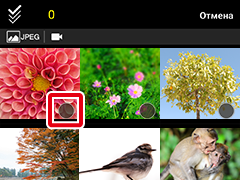
При касании значка
 будут выбраны все снимки на карте памяти фотокамеры, если [Все папки] выбрано в меню выбора папок; если выбраны определенные папки, будут выбраны все содержащиеся в них снимки.
Коснитесь иконки
 , чтобы отменить выбор всех снимков.
Коснитесь уменьшенного изображения для просмотра снимка в режиме полнокадрового просмотра. Вы по-прежнему можете выбрать или отменить выбор изображений, коснувшись
или , пока изображения отображаются в полнокадровом режиме. -
Выбрав все снимки, которые нужно загрузить, коснитесь [Загрузить].
-
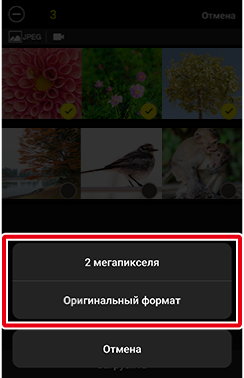
Вам будет предложено выбрать размер загрузки; выберите размер, чтобы начать загрузку.
Видеоролики
Видеоролики загружаются в исходном размере.
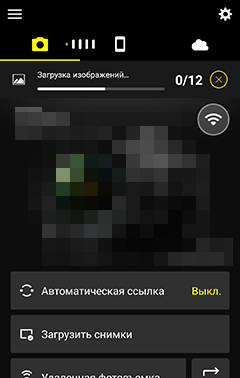
После начала загрузки SnapBridge переключится на вкладку
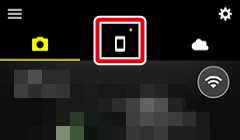
. Ниже показан вид дисплея во время загрузки. После завершения загрузки  появится рядом со вкладкой
  .
.
Индикатор выполнения
Индикатор выполнения, показывающий количество загруженных снимков и общее количество выбранных снимков, отображается на вкладке
во время загрузки.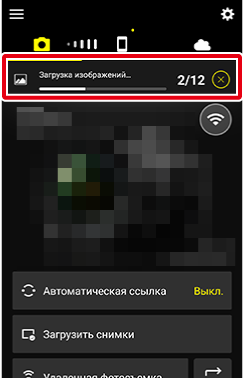
Загрузка с размером 8 мегапикселей прервана
Использование фотокамеры для таких целей, как просмотр видеороликов или обработка снимков, может привести к прерыванию загрузки 8-мегапиксельных снимков.
- Если [Приоритетный режим] выбрано для [Автоматическая ссылка] > [Режим ссылки] во вкладке , загрузка возобновится автоматически, когда фотокамера завершит выполняемые задачи.
- Если [Фоновый режим] выбрано для [Автоматическая ссылка] > [Режим ссылки] во вкладке , Вы сможете снова начать загрузку после того, как фотокамера завершит текущую задачу.
- Если [Приоритетный режим] выбрано для [Автоматическая ссылка] > [Режим ссылки] во вкладке
Неподдерживаемые форматы
- Снимки в формате TIFF нельзя загрузить с фотокамеры.
- Видеоролики размером более 4 ГБ не доступны для загрузки.
- Видеоролики нельзя загружать с фотокамер, совместимых с SnapBridge, которые не имеют функции Wi-Fi.
- В зависимости от фотокамеры снимки в формате NEF/NRW (RAW) могут быть недоступны для загрузки. Список фотокамер, поддерживающих загрузку снимков в формате NEF/NRW (RAW), можно найти здесь.
- Видеоролики в формате NEV и ProRes RAW недоступны для загрузки. Можно загрузить только видеоролики MP4 (прокси-видеоролики), записанные с видеороликами NEV или ProRes RAW для воспроизведения на фотокамере.
- Вы можете не иметь возможности загрузить видеоролики в зависимости от их формата и настроек, использованных при их записи и/или модели и версии операционной системы смарт-устройства. Подробную информацию см. на веб-сайте Apple.
iOS 14 или более ранние версии
- Снимки в формате HEIF нельзя загружать на устройства с iOS 14 или более ранней версией.
- Снимки в формате NEF (RAW), сделанные с выбранным режимом тонов HLG на фотокамерах, поддерживающих выбор режима тонов, можно загрузить, только если выбран размер загрузки [Оригинальный формат]. Они не будут загружаться, если выбрана загрузка в размере 2 или 8 мегапикселей.
Загрузка снимков в формате NEF/NRW (RAW)
-
Файлы NEF/NRW (RAW) имеют большой размер, поэтому для их загрузки требуется некоторое время. Диалоговое окно подтверждения может отображаться, если [Оригинальный формат] выбран для загрузки нескольких снимков в формате NEF/NRW (RAW) в их исходных размерах. Коснитесь [OK], чтобы начать.
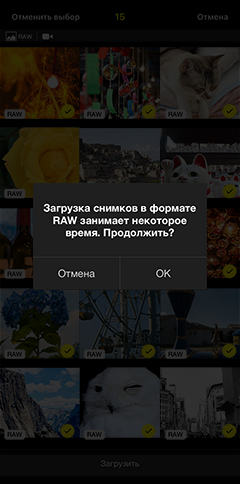
- За один раз можно загрузить не более 100 снимков.
Значок RAW
Снимки в формате NEF/NRW (RAW) обозначены значком .
Отключение автозагрузки
Чтобы отключить автозагрузку, выберите [Автоматическая ссылка] во вкладке и сдвиньте переключатель [Автозагрузка] в положение  (Выкл.).
Wi-Fi
- Некоторые функции приложения SnapBridge недоступны, если фотокамера и смарт-устройство подключены через Wi-Fi. Перед использованием этих функций, прекратите подключение по Wi-Fi. Подробно о разрыве подключений по Wi-Fi см. здесь. Если подключение выполнялось в режиме Wi-Fi AP или Wi-Fi STA, выйдите из этого режима и выполните сопряжение фотокамеры и смарт-устройства по Bluetooth.
- Автоматическая загрузка сделанных снимков (эту функцию можно использовать при подключении в режиме Wi-Fi STA).
- Синхронизация часов (эту функцию можно использовать при подключении в режиме Wi-Fi STA).
- Встраивание данных о местоположении в снимки (эту функцию можно использовать при подключении в режиме Wi-Fi STA).
- Параметр [Имя пользователя] в меню SnapBridge
- Дистанционное управление Bluetooth
- Загрузка и передача прошивки фотокамеры
- Имейте в виду, что Nikon Imaging Cloud не доступен в режиме Wi-Fi AP, если мобильная передача данных отключена на смарт-устройстве.
Загрузка снимков по одному
-
Процедура различается в зависимости от типа подключения фотокамеры: режим Wi-Fi AP, режим Wi-Fi STA или Bluetooth.
Режим Wi-Fi AP или режим Wi-Fi STA
Если коснуться [Загрузить снимки] во вкладке
, изображения, содержащиеся на карте памяти фотокамеры, будут отображены в виде уменьшенных изображений.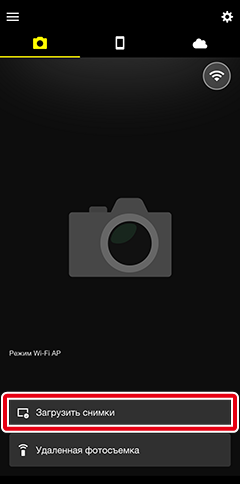
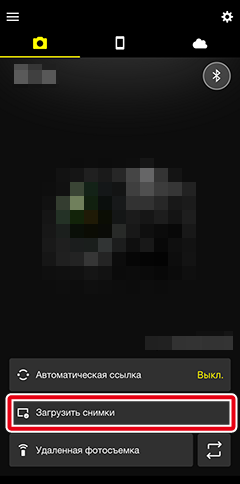
Подключение по Bluetooth (когда отображается значок
)Коснитесь [Загрузить снимки] во вкладке
.
-
Фотокамеры, совместимые со SnapBridge и оснащенные функцией Wi-Fi
Если появится запрос на переключение на Wi-Fi, подключитесь к фотокамере через Wi-Fi, следуя этим инструкциям. После установления соединения SnapBridge отобразит изображения, имеющиеся на карте памяти фотокамеры, в виде уменьшенных изображений.
-
Фотокамеры, совместимые со SnapBridge, не оснащенные функцией Wi-Fi
Приложение SnapBridge отобразит изображения, содержащиеся на карте памяти фотокамеры, в виде уменьшенных изображений.
Снимки, сделанные другими фотокамерами
На экране уменьшенных изображений может появиться диалоговое окно ошибки. В таких случаях удалите все снимки, сделанные на другие фотокамеры. Прежде чем продолжить, обязательно скопируйте на компьютер снимки, которые необходимо сохранить.
-
-
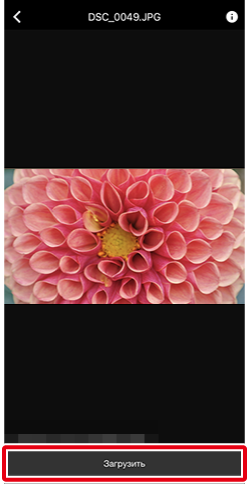
Коснитесь снимка, который нужно передать на смарт-устройство. Это изображение будет отображаться во весь кадр.
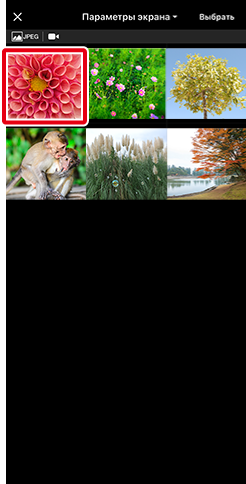
Параметры экрана
-
Используйте меню в верхней части дисплея для перемещения по папкам на карте памяти фотокамеры.
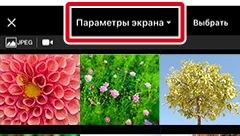
-
На некоторых фотокамерах снимки можно фильтровать по папке, типу файла или другим критериям. Доступные параметры зависят от фотокамеры.
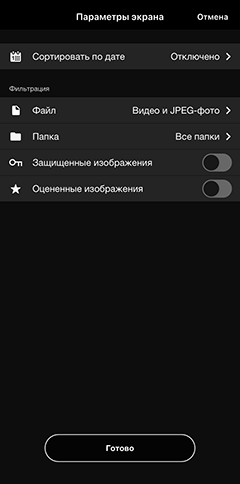
Параметры экрана
Критерии, выбранные для [Параметры экрана], обозначены символами в верхней части экрана:
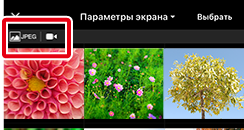
- : Файлы JPEG
- : Файлы RAW
- : Файлы HEIF
- : Видеоролики
- : Папки
- : Защищенные изображения
- : Оцененные изображения
Просмотр снимков в режиме полнокадрового просмотра
- Вы можете пролистывать влево или вправо для просмотра других изображений, а также увеличивать и уменьшать масштаб с помощью жестов приближения и удаления.
- Коснитесь , чтобы просмотреть сведения об изображении.
HLG
Снимки, сделанные с выбранным режимом тонов HLG на фотокамерах, поддерживающих выбор режима тонов, видны в списке уменьшенных изображений, но при полнокадровом просмотре они видны только в виде значков, обозначающих тип файла.
-
-
Коснитесь [Загрузить].
-
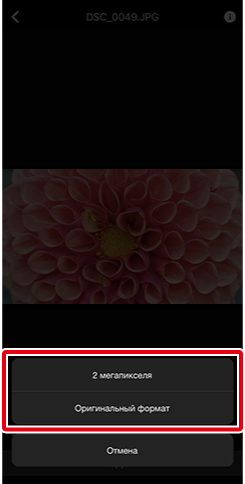
Вам будет предложено выбрать размер загрузки; выберите размер, чтобы начать загрузку.
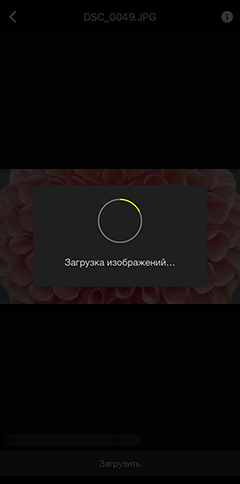
Примечание: Во время загрузки отображается следующее диалоговое окно. Это диалоговое окно закроется после завершения загрузки.
Видеоролики
Видеоролики загружаются в исходном размере.
Загрузка с размером 8 мегапикселей прервана
Использование фотокамеры для таких целей, как просмотр видеороликов или обработка снимков, может привести к прерыванию загрузки 8-мегапиксельных снимков.
- Если [Приоритетный режим] выбрано для [Автоматическая ссылка] > [Режим ссылки] во вкладке , загрузка возобновится автоматически, когда фотокамера завершит выполняемые задачи.
- Если [Фоновый режим] выбрано для [Автоматическая ссылка] > [Режим ссылки] во вкладке , Вы сможете снова начать загрузку после того, как фотокамера завершит текущую задачу.
- Если [Приоритетный режим] выбрано для [Автоматическая ссылка] > [Режим ссылки] во вкладке
Загрузка нескольких снимков
-
Процедура различается в зависимости от типа подключения фотокамеры: режим Wi-Fi AP, режим Wi-Fi STA или Bluetooth.
Режим Wi-Fi AP или режим Wi-Fi STA
Если коснуться [Загрузить снимки] во вкладке
, изображения, содержащиеся на карте памяти фотокамеры, будут отображены в виде уменьшенных изображений.Подключение по Bluetooth (когда отображается значок
)Коснитесь [Загрузить снимки] во вкладке
.-
Фотокамеры, совместимые со SnapBridge и оснащенные функцией Wi-Fi
Если появится запрос на переключение на Wi-Fi, подключитесь к фотокамере через Wi-Fi, следуя этим инструкциям. После установления соединения SnapBridge отобразит изображения, имеющиеся на карте памяти фотокамеры, в виде уменьшенных изображений.
-
Фотокамеры, совместимые со SnapBridge, не оснащенные функцией Wi-Fi
Приложение SnapBridge отобразит изображения, содержащиеся на карте памяти фотокамеры, в виде уменьшенных изображений.
Снимки, сделанные другими фотокамерами
На экране уменьшенных изображений может появиться диалоговое окно ошибки. В таких случаях удалите все снимки, сделанные на другие фотокамеры. Прежде чем продолжить, обязательно скопируйте на компьютер снимки, которые необходимо сохранить.
-
-
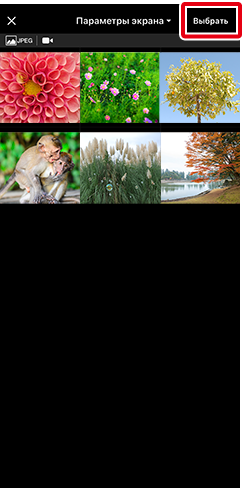
Коснитесь [Выбрать], чтобы открыть экран выбора снимка.
-
Используйте меню в верхней части дисплея для перемещения по папкам на карте памяти фотокамеры.
-
На некоторых фотокамерах снимки можно фильтровать по папке, типу файла или другим критериям. Доступные параметры зависят от фотокамеры.
Параметры экрана
Критерии, выбранные для [Параметры экрана], обозначены символами в верхней части экрана:
- : Файлы JPEG
- : Файлы RAW
- : Файлы HEIF
- : Видеоролики
- : Папки
- : Защищенные изображения
- : Оцененные изображения
HLG
Снимки, сделанные с выбранным режимом тонов HLG на фотокамерах, поддерживающих выбор режима тонов, видны в списке уменьшенных изображений, но при полнокадровом просмотре они видны только в виде значков, обозначающих тип файла.
-
-
Коснитесь иконки
, чтобы выбрать снимки для загрузки. Значок изменится на значок , указывая на выбранное состояние. Чтобы отменить выбор, коснитесь его еще раз. Общее количество выбранных на данный момент снимков отображается в верхней части дисплея.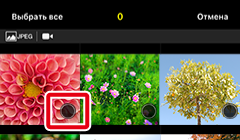
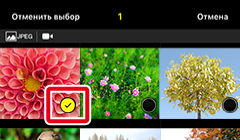
При касании [Выбрать все] будут выбраны все снимки на карте памяти фотокамеры, если [Все папки] выбрано в меню выбора папок; если выбраны определенные папки, будут выбраны все содержащиеся в них снимки.
Коснитесь [Отменить выбор], чтобы отменить выбор всех снимков.
Коснитесь уменьшенного изображения для просмотра снимка в режиме полнокадрового просмотра. Вы по-прежнему можете выбрать или отменить выбор изображений, коснувшись
или , пока изображения отображаются в полнокадровом режиме. -
Выбрав все снимки, которые нужно загрузить, коснитесь [Загрузить].
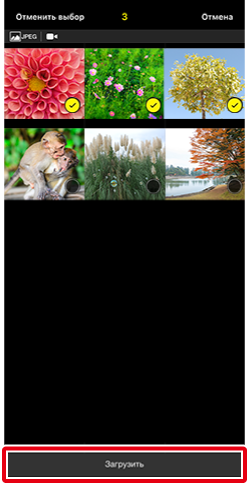
-
Вам будет предложено выбрать размер загрузки; выберите размер, чтобы начать загрузку.
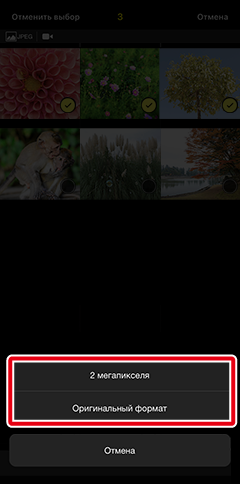
Видеоролики
Видеоролики загружаются в исходном размере.
После начала загрузки дисплей переключится на вкладку
и на экране появится следующее сообщение. Коснитесь [Больше не показывать это сообщение] (в окошке появится символ  ), чтобы это сообщение больше не появлялось. Коснитесь [OK], чтобы закрыть диалоговое окно.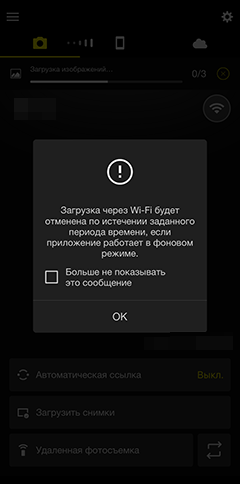
Ниже показан вид дисплея во время загрузки. После завершения загрузки
появится рядом со вкладкой .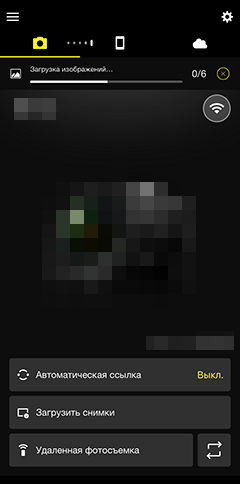
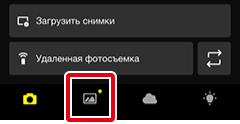
Индикатор выполнения
Индикатор выполнения, показывающий количество загруженных снимков и общее количество выбранных снимков, отображается на вкладке
во время загрузки.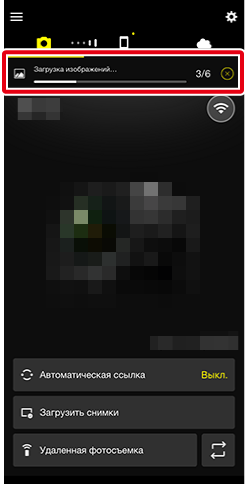
Загрузка с размером 8 мегапикселей прервана
Использование фотокамеры для таких целей, как просмотр видеороликов или обработка снимков, может привести к прерыванию загрузки 8-мегапиксельных снимков.
- Если [Приоритетный режим] выбрано для [Автоматическая ссылка] > [Режим ссылки] во вкладке , загрузка возобновится автоматически, когда фотокамера завершит выполняемые задачи.
- Если [Фоновый режим] выбрано для [Автоматическая ссылка] > [Режим ссылки] во вкладке , Вы сможете снова начать загрузку после того, как фотокамера завершит текущую задачу.
- Если [Приоритетный режим] выбрано для [Автоматическая ссылка] > [Режим ссылки] во вкладке