
使用尼康影速传将照片从照相机传送至Frame.io(仅支持的照相机)
支持的照相机
该功能适用于:
- Z9照相机
- Z8照相机
- Z6III照相机
- ZR照相机
通过将尼康影速传与Frame.io配对,可在拍摄的同时使用尼康影速传将照片或视频从照相机传送至Frame.io。照相机存储卡上的照片也可使用尼康影速传手动传送。
将尼康影速传与Frame.io配对
按照以下步骤将尼康影速传与Frame.io配对。
- 请提前通过计算机或智能设备的网页浏览器登录Frame.io网站(https://frame.io/)。
-
照相机:使用尼康影速传连接照相机。
- 有线连接:0使用连接线将照相机连接至智能设备
- 无线连接:0将照相机无线连接至智能设备
-
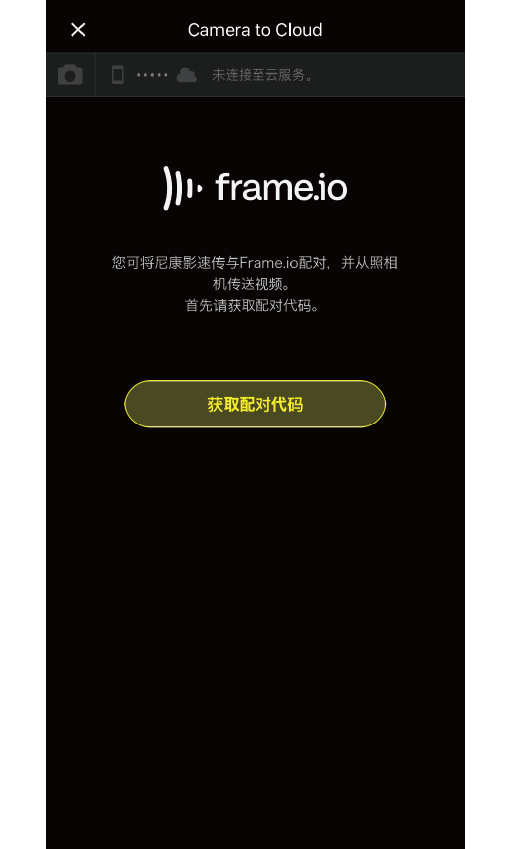
智能设备:轻触相册列表中的
 (菜单)按钮并轻触[Frame.io]。
这样将显示[Camera to Cloud]对话框。


-
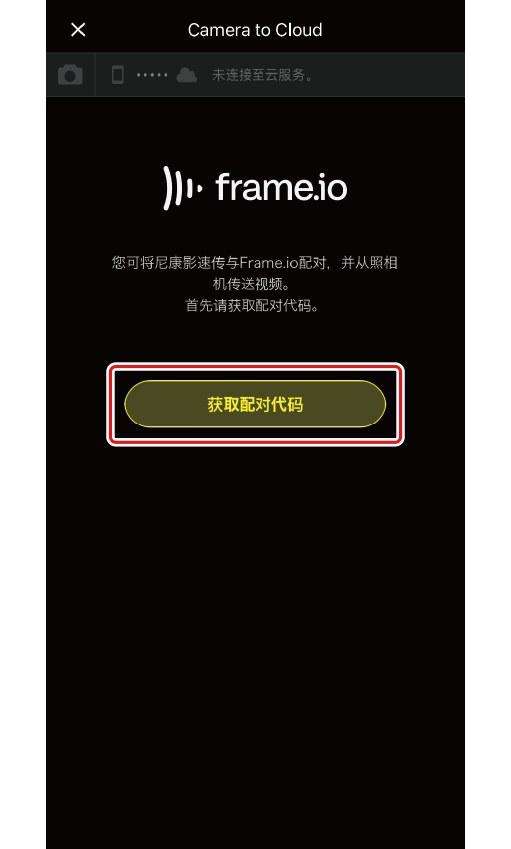
智能设备:轻触[获取配对代码]。
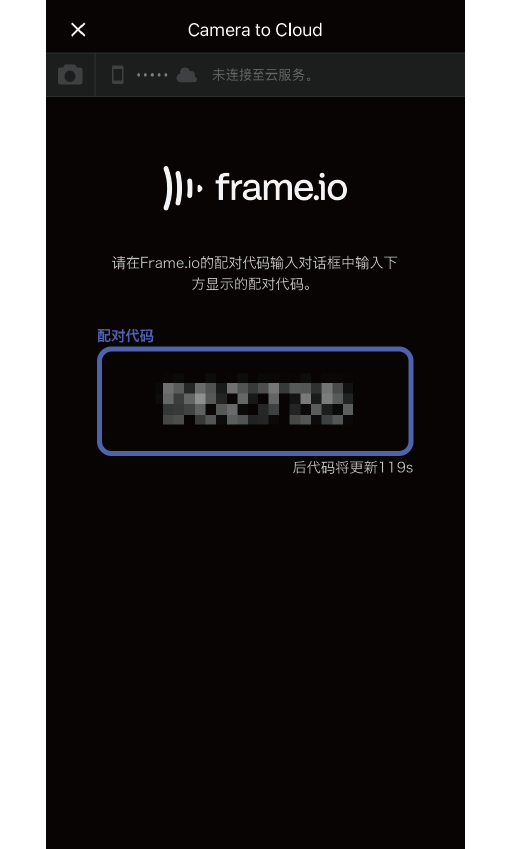
屏幕中将显示一个配对代码。
- 配对代码将在一段时间后刷新。
-
智能设备:轻触[开始配对]。
尼康影速传中将显示Frame.io选项。按照屏幕上的指示说明输入您的电子邮件地址和其他信息。确认时间同步、连接线连接及其他设定后,尼康影速传将与Frame.io进行配对。
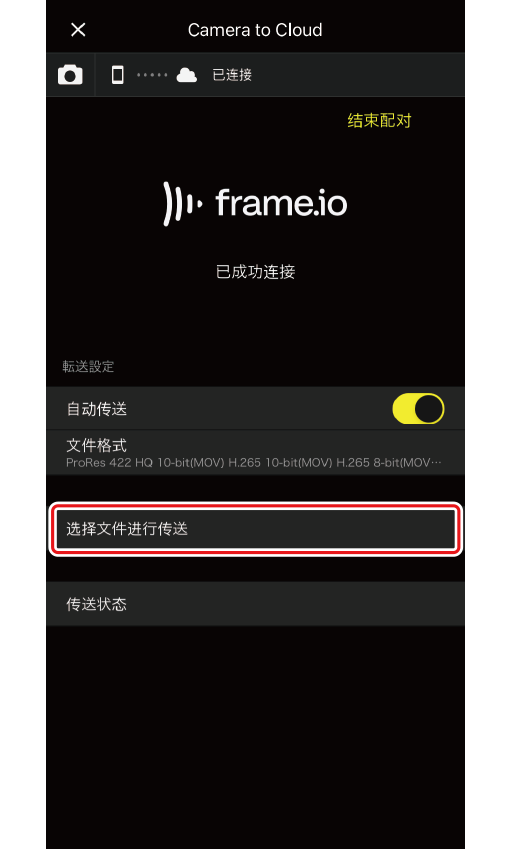
- 在[Camera to Cloud]对话框中配置自动传送和其他设定,包括要传送的照片类型(0配置Frame.io传送设定)。
- 若显示访问许可屏幕,请查看内容并授予权限。
- 您也可通过计算机或其他设备访问Frame.io网站并输入配对代码,将尼康影速传与Frame.io配对。
配置Frame.io传送设定
在尼康影速传[Camera to Cloud]对话框中配置自动传送和其他设定,包括要传送的照片类型。
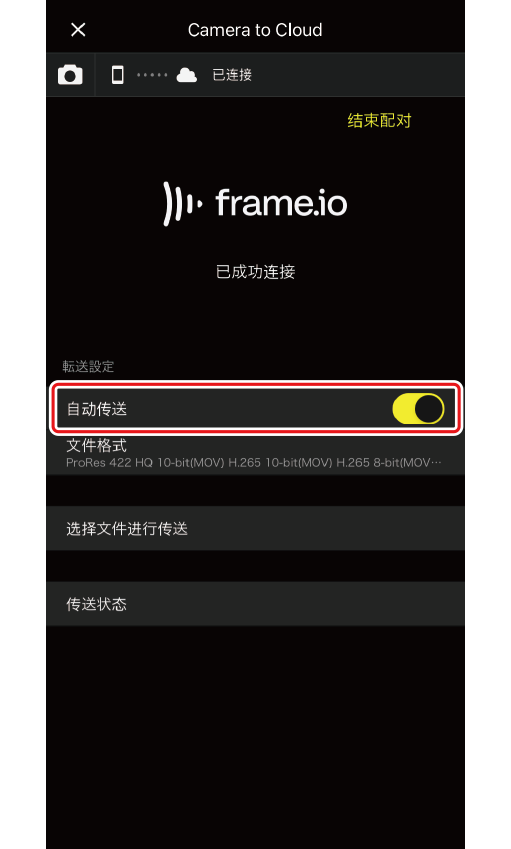
启用或禁用自动传送
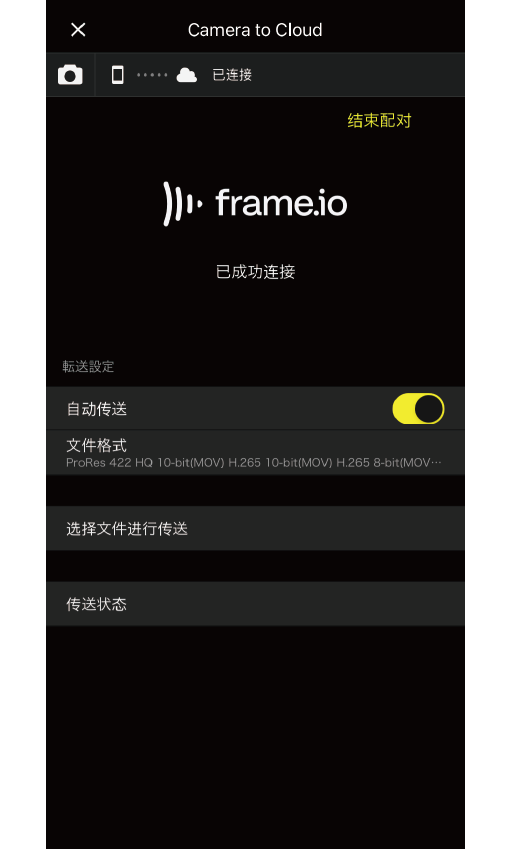
在[Camera to Cloud]对话框中开启[自动传送]启用自动传送至Frame.io。显示[Camera to Cloud]对话框期间拍摄的照片将自动传送至Frame.io。
选择要传送照片的文件格式
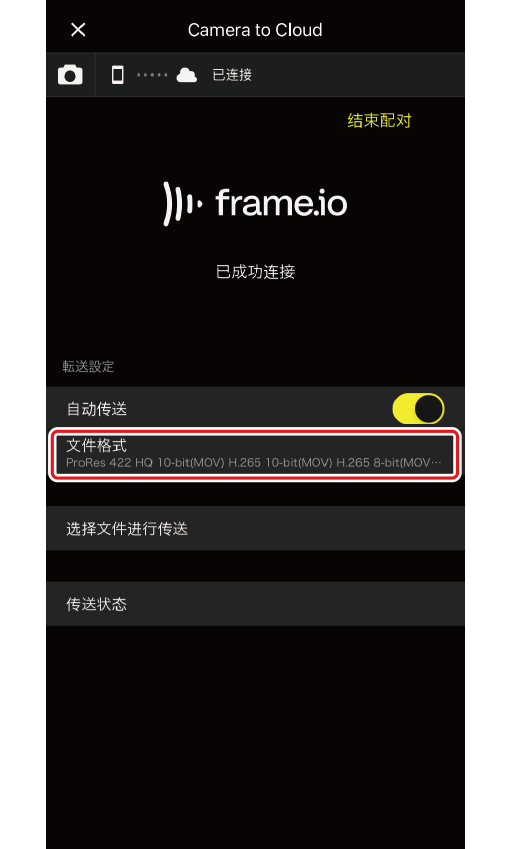
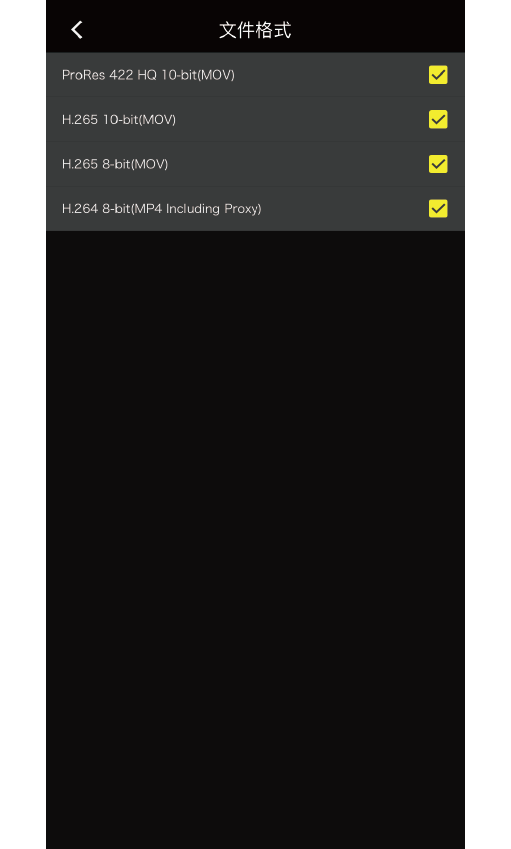
在[Camera to Cloud]对话框中轻触[文件格式]选择要传送照片的文件格式。
- RAW视频无法传送。
- 附加到照片上的语音留言不会被传送。
- 选择[H.264 8-bit(MP4 Including Proxy)]文件格式将包含使用尼康数码照相机录制RAW视频时一起记录的MP4代理视频。
- 对于固件版本较老的照相机,只能选择[MOV](不包括ProRes 422 HQ 10位)和[MP4]视频格式。
在拍摄时将照片自动传送至Frame.io
按照以下步骤可在拍摄的同时将照片从照相机自动传送至Frame.io。
- 尼康影速传必须已与Frame.io配对(0将尼康影速传与Frame.io配对)。
-
照相机:使用尼康影速传连接照相机。
- 有线连接:0使用连接线将照相机连接至智能设备
- 无线连接:0将照相机无线连接至智能设备
-
智能设备:轻触相册列表中的
(菜单)按钮并轻触[Frame.io]。这样将显示[Camera to Cloud]对话框。
-
照相机:拍摄。
所拍照片将自动传送至Frame.io。对于视频,则在录制结束后开始传送。
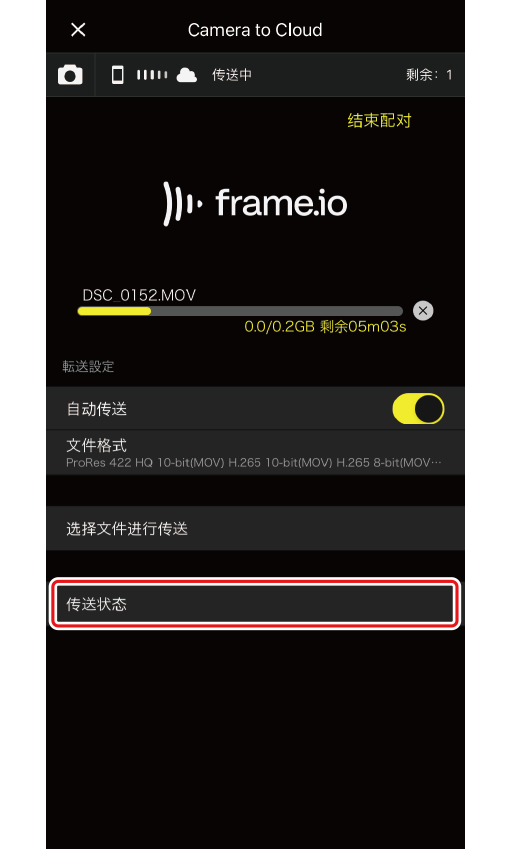
- [Camera to Cloud]对话框中仅显示当前文件的传送状态。在[Camera to Cloud]对话框中轻触[传送状态]可查看其他文件的传送状态。
- 若要取消当前传送,请轻触
 。若要取消所有剩余传送,请在[传送状态]对话框中轻触(菜单)按钮并选择[取消全部传送]。
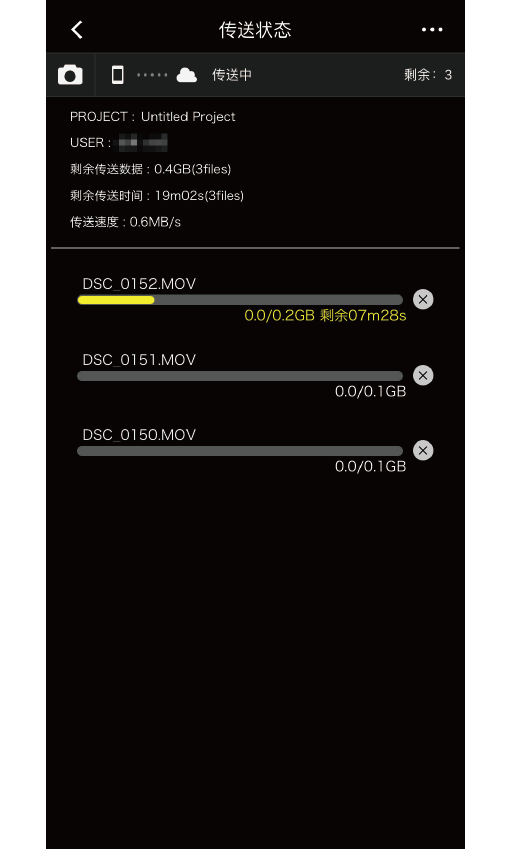
传送至Frame.io失败
- 若在Frame.io上设定“暂停”,尼康影速传则无法开始新的传送。在Frame.io上设定“暂停”之前开始传送的照片仍将被传送。有关“暂停”功能的详细信息,请参阅Frame.io在线帮助。
- 若照相机的日期和时间设定不正确,则可能无法传送照片至Frame.io。照相机连接于智能设备时,请在尼康影速传中开启[应用程序选项]>[同步时钟],将照相机时钟与该设备同步(0设定显示)。
将照片从照相机存储卡手动传送至Frame.io
使用尼康影速传从照相机存储卡选择照片并将其传送至Frame.io。在[Camera to Cloud]对话框中轻触[选择文件进行传送]可以缩略图列表形式查看照相机存储卡上的照片(0照相机照片列表)。
传送限制
传送照片时会受到以下限制。请等待直至传送完成。
- 照片传送过程中,照相机照片列表不会刷新。
- 照片传送期间若在[Camera to Cloud]对话框中轻触了[选择文件进行传送],照相机照片列表中的项目可能变得无法访问。
照相机照片列表
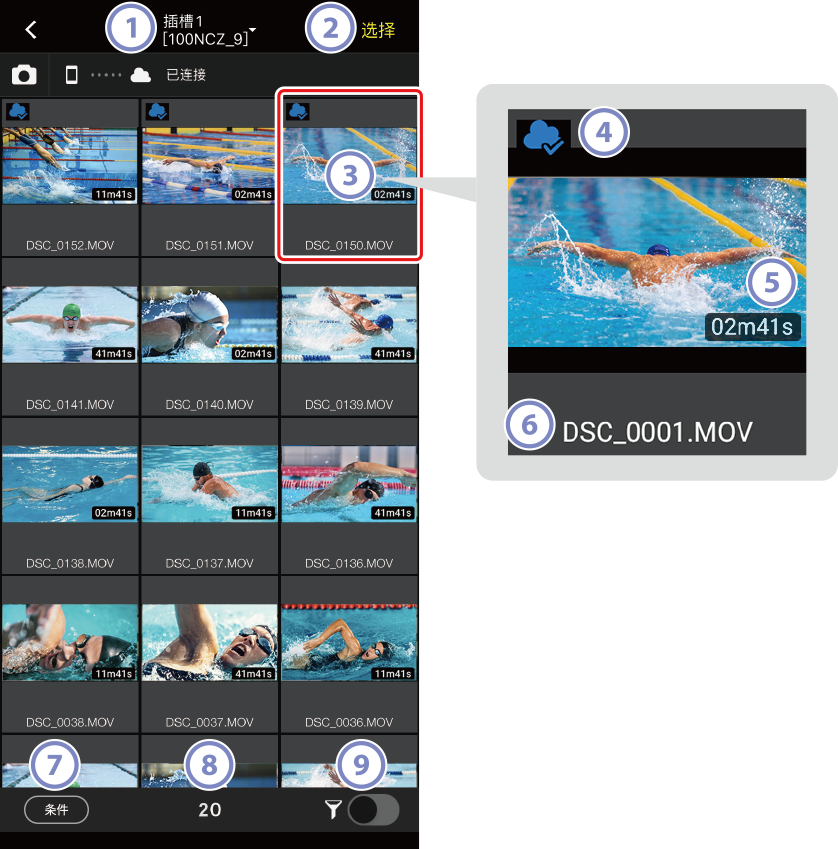
 插槽/文件夹名称
-
显示当前存储卡插槽和文件夹名称。
- 插槽:轻触
 可在照片缩略图列表中切换插槽。
 - 文件夹名称:轻触可显示文件夹选择对话框。选择要在照片缩略图列表中显示的文件夹。
- 插槽:轻触
 [选择]
[选择]-
轻触可切换至选择模式(0以选择模式选择照片)。
 缩略图
缩略图-
轻触以单张画面视图显示缩略图(0单张画面视图)。
 传送状态图标
-
各图标表示传送至Frame.io的状态。若没有传送至Frame.io的进程,则不会显示任何图标。
 :等待传送
:等待传送 :传送中
:传送中 :已传送
:已传送 :传送失败
:传送失败
 录制时间(仅限于视频)
- 显示视频录制时间。
 文件名称
文件名称- 图像文件名称。
 条件按钮
条件按钮- 轻触以显示一个菜单,配置在照相机照片列表中显示照片的筛选条件。可使用单选按钮和复选框选择筛选条件。
 照片的显示数量
- 相册中的照片数量。若启用筛选,则显示相册中满足当前筛选条件的照片数量。
 筛选器开/关开关
- 轻触可启用或禁用筛选条件显示中所选的筛选器。在筛选器关闭时更改条件会自动开启筛选器。照片按日期、文件格式、评级和保护进行筛选。
照相机照片列表
- 从尼康影速传断开照相机的连接或者取出或插入照相机存储卡将会重设传送状态和筛选条件。
- 若从照相机存储卡添加或删除照片,或已在照相机上更改照片的保护设定,照相机照片列表会即时更新。评级更改将在返回相册列表画面或者取出或插入存储卡后反映在列表中。
- 采用HLG色调模式的照片,以及无法在照相机显示屏上显示的照片,均无法在照相机照片列表中查看。
单张画面视图
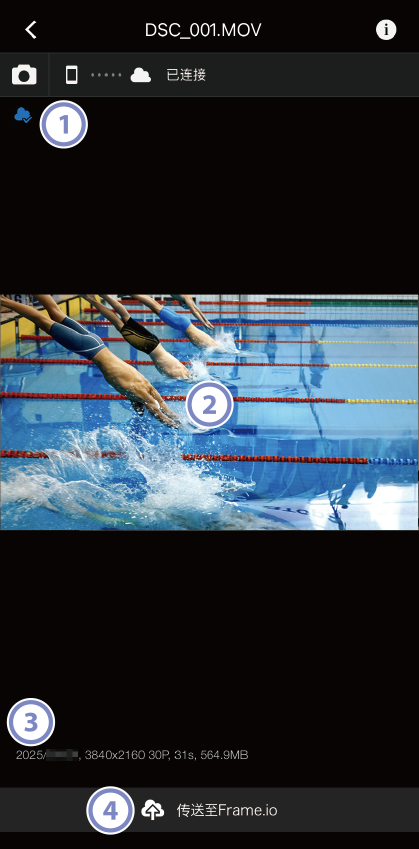
- 传送状态图标
-
各图标表示传送至Frame.io的状态。若没有传送至Frame.io的进程,则不会显示任何图标。
- :等待传送
- :传送中
- :已传送
- :传送失败
- 缩略图(显示缩放)
-
放大缩略图。视频播放和旋转不可用。
- 拍摄数据
-
包括录制日期和文件大小在内的拍摄数据。
- [传送至Frame.io]
-
轻触可将当前照片传送至Frame.io。
手动传送
-
在照相机照片列表中轻触[选择]。
这样会将照相机照片列表切换至选择模式。
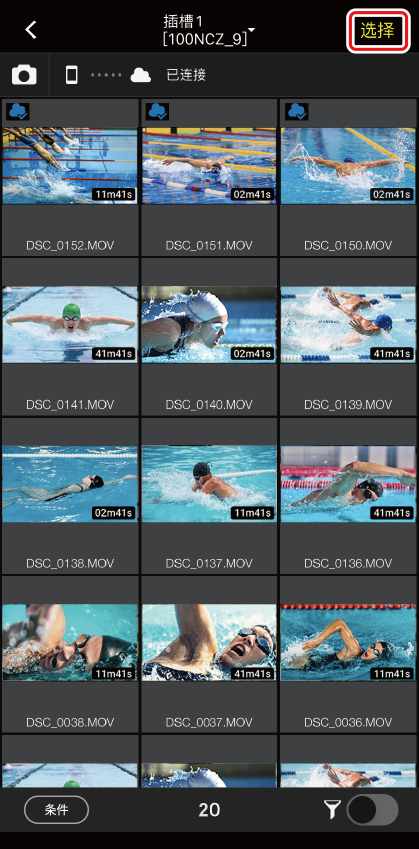
-
轻触缩略图可将其选来传送至Frame.io。
- 照片会按所选顺序进行传送。
- 轻触[选择全部]可传送所有照片。照片将从照相机照片列表的左上角开始传送。
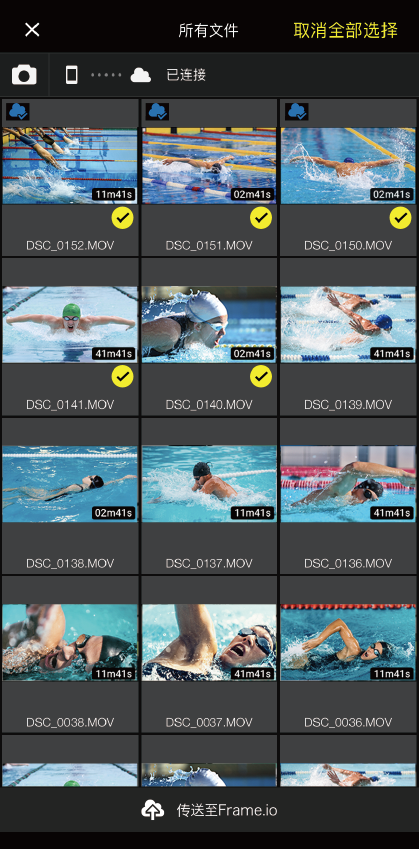
-
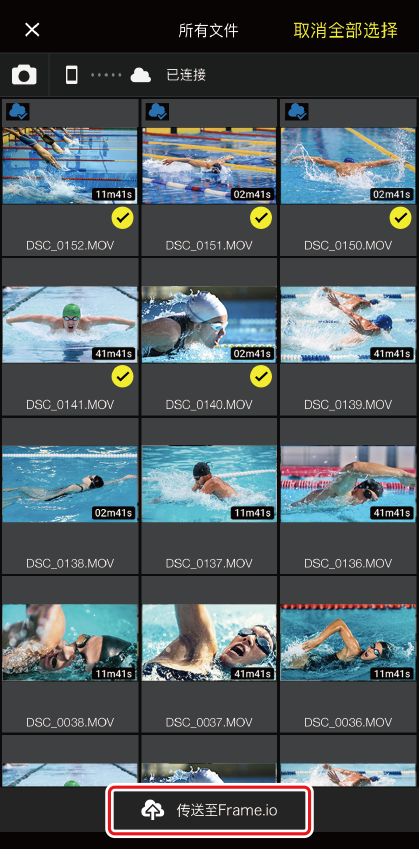
轻触[传送至Frame.io]。
所选照片将传送至Frame.io。
- 传送完成时,显示底部将出现一条通知。
- 在[Camera to Cloud]或[传送状态]对话框中确认传送状态。
传送至Frame.io失败
- 若在Frame.io上设定“暂停”,尼康影速传则无法开始新的传送。在Frame.io上设定“暂停”之前开始传送的照片仍将被传送。有关“暂停”功能的详细信息,请参阅Frame.io在线帮助。
- 若照相机的日期和时间设定不正确,则可能无法传送照片至Frame.io。照相机连接于智能设备时,请在尼康影速传中开启[应用程序选项]>[同步时钟],将照相机时钟与该设备同步(0设定显示)。