
以图库视图的形式查看照片
在图库视图中,您可根据条件筛选并显示已导入至尼康影速传相册的照片或视频。您也可选择照片保存至智能设备,以及为照片添加IPTC数据。
在图库视图中查看视频
- 视频仅可进行分享、保存和删除。
- 在选择模式下同时选择了照片和视频时,会显示FTP和IPTC图标,但视频将被排除在这些操作之外。
筛选照片
一旦导入相册后,即可通过拍摄日期或是否包含人像拍摄对象等条件,筛选图库视图所显示的照片。
保存筛选条件
尼康影速传单独储存为各相册所选的筛选条件。复制相册不会复制其筛选条件。
需要照片分析的条件
以下条件仅适用于在导入时启用了分析的照片(0导入时分析图像(照片分析))。它们不适用于在导入时不进行分析的NEF(RAW)照片和视频。
-
人物:当选择了[有人物]时,以下条件可用。
- 人数
- 构图:[微距]、[头部和胸部]、[全身]
- 眨眼侦测:[所有眼睛睁开]、[至少一个人的眼睛睁开]、[所有眼睛闭上]、[至少一个人眨眼]
- 脸部对焦:[所有脸部对焦]、[至少一个脸部对焦]
- 脸部位置:根据照片是否以人像拍摄对象的脸部为中心来筛选。
- 交通工具
- 动物
由照相机嵌入的信息
无论是否在导入时启用了分析,均可基于照相机所嵌入的信息使用以下条件筛选照片(0导入时分析图像(照片分析))。
- 照片/视频
- 日期
- 方向:[宽]、[高]、[方形]
- 镜头
- 评级
- 保护
- 语音留言
使用早期版本导入的照片
无法通过方向、镜头类型、评级或保护状态,筛选使用比1.1版更早的尼康影速传版本所导入的照片,因为在导入时该信息将丢失。
-
在图库视图中轻触
 (条件)按钮。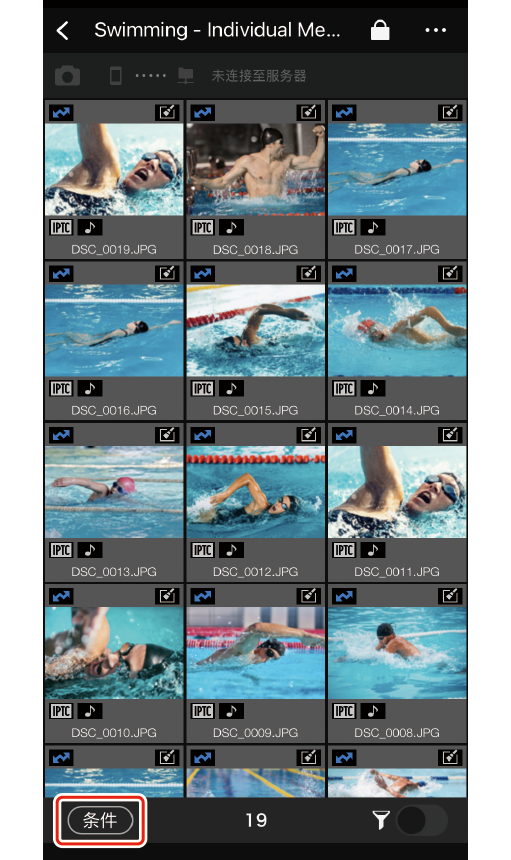
-
选择条件并使用单选按钮或复选框选择所需设定。
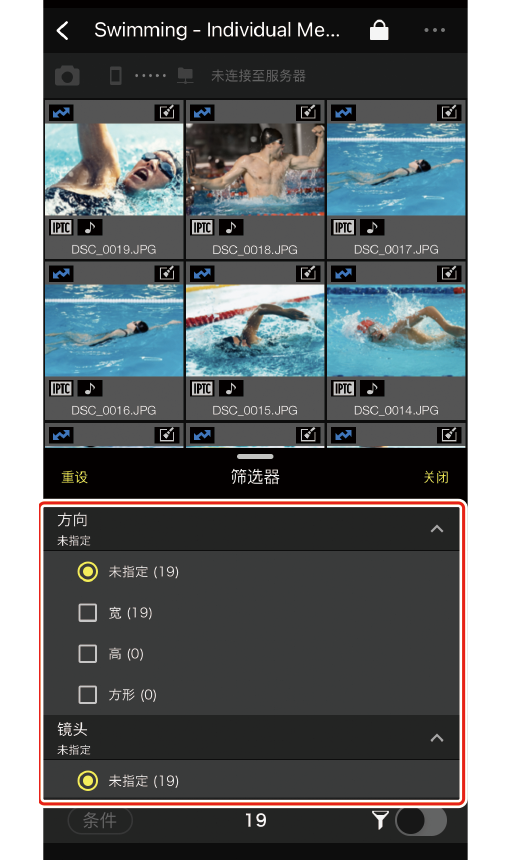
- 若要全屏显示筛选菜单,请向上拖动标题区域([筛选器])。
- 轻触[重设]将所有筛选条件重设为[未指定]。
- 若要退出筛选菜单,请轻触[关闭]。
筛选照片和视频
应用筛选前,您需先选择照片或视频。默认选择照片。视频的筛选条件仅限日期和保护。
筛选条件的照片量
[未指定]右侧的数字表示当前相册中照片的总数。各个基于分析的条件右侧的数字表示适用于该条件的JPEG照片数量。基于分析的条件不适用于NEF(RAW)照片或其他未经分析的照片,因此基于分析的条件的照片总数可能与[未指定]所显示的总数不同。
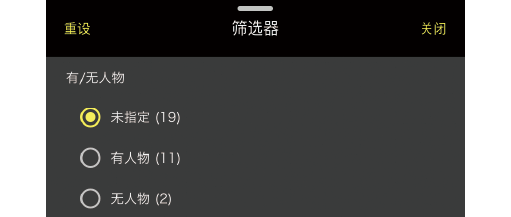
[润饰]筛选条件
无论是否在导入时启用了分析,[润饰]筛选条件均适用于使用尼康影速传润饰的所有照片。该筛选条件不适用于在照相机上润饰过的照片。
-
启用图库视图中的
 (筛选开/关)开关。
将仅显示满足所选条件的照片。
以选择模式选择照片
从图库视图中选择照片即可进行分享、删除或其他操作。
-
轻触图库视图中的
 (菜单)按钮并选择用于选择照片的方法。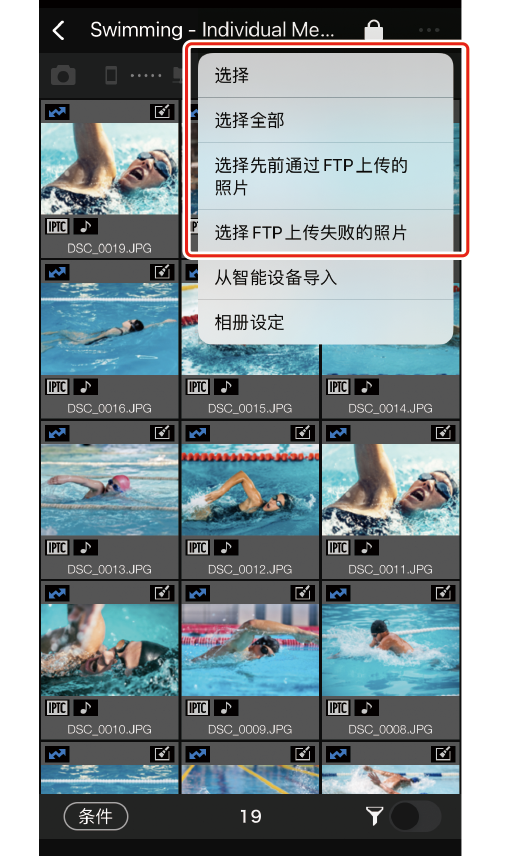
- 选择[选择]会在缩略图列表中启用选择模式。继续下面第二步。
- 选择[选择全部]、[选择先前通过FTP上传的照片]或[选择FTP上传失败的照片]选择为FTP上传或类似操作所选类型的所有照片(0通过FTP手动上传照片)。
- 通过触摸并按住一个缩略图从显示的菜单中选择[选择]也可启用选择模式。您触摸并按住的照片将被选择。
- 若存在正在上传或等待上传至FTP服务器的照片,(菜单)按钮将被禁用。
-
轻触缩略图选择照片。
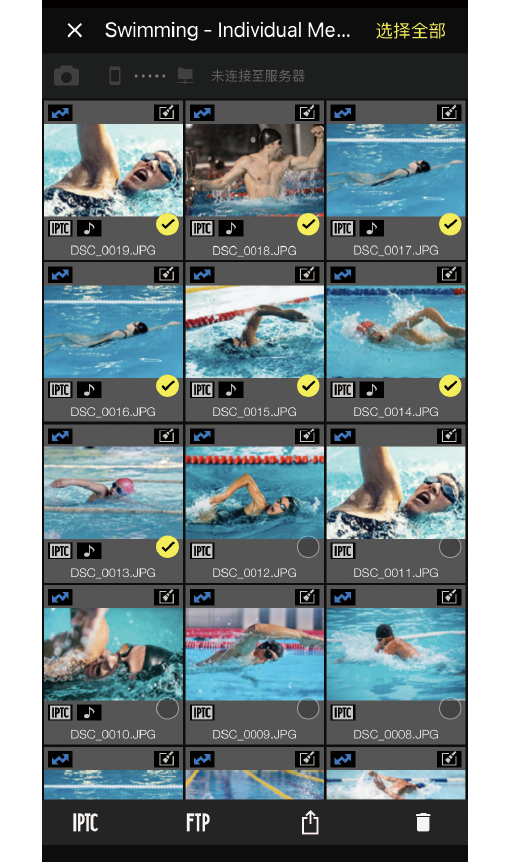
所选照片(通过缩略图旁的黄色勾选标记表示)可通过FTP进行上传(0通过FTP手动上传照片)。
上传前检查照片
轻触图库视图中的缩略图以查看照片的整个画面(0单张画面视图)。
在所选照片中添加IPTC数据
您可为在选择模式下所选的照片添加IPTC数据(0以选择模式选择照片)。
-
在图库视图中,以选择模式选择照片。
-
轻触
 (IPTC)按钮。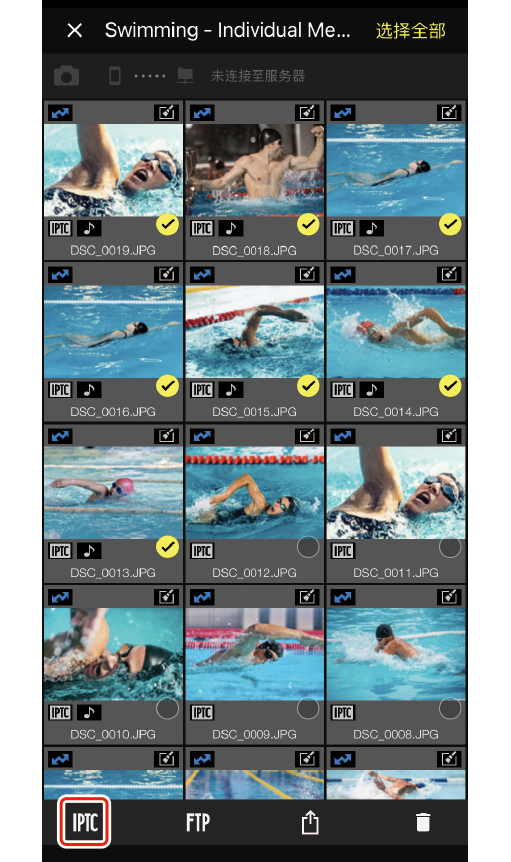
将显示IPTC设定。
-
根据需要编辑该预设并轻触[保存]。
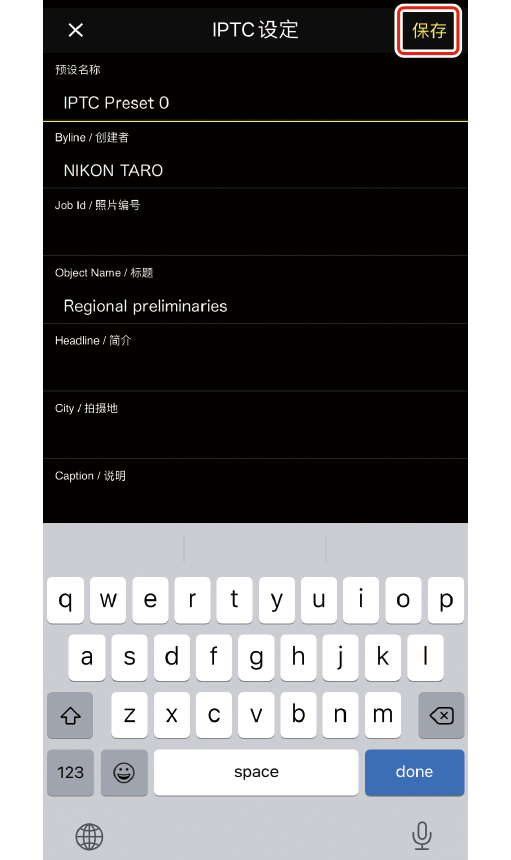
数据将添加到在步骤1中所选的所有照片中。
- 若要使用现有IPTC预设,请轻触显示页面左下角的[IPTC预设],选择预设,然后轻触[保存](0创建IPTC预设)。
- 若要添加当前输入的所有IPTC数据并将照片上传到FTP服务器,请轻触
 (FTP)按钮,从FTP上传选项中选择一个服务器,然后轻触[上传]。
复制IPTC数据至其他照片
您可将一张所选照片的IPTC数据复制到另一张照片。
-
在默认图库视图中,触摸并按住需复制IPTC数据的缩略图。
- 若存在正在上传或等待上传至FTP服务器的照片,触摸并按住操作将被禁用。
-
从显示的菜单中选择[复制IPTC数据]。
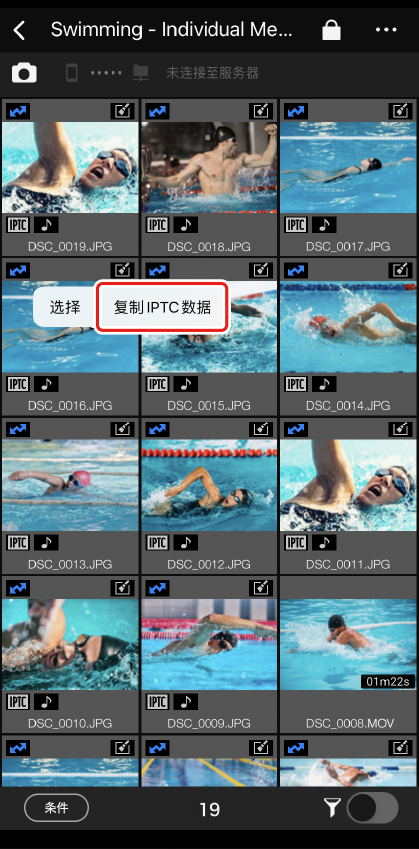
IPTC数据将被复制。
-
触摸并按住目标缩略图。
-
从菜单中选择[粘贴IPTC数据]。
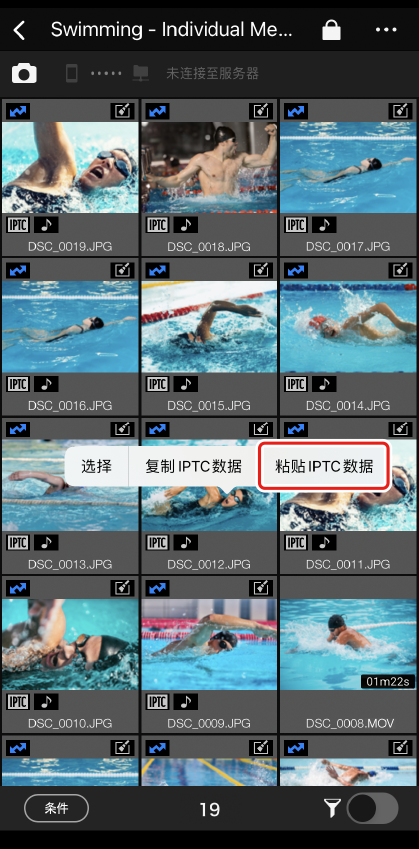
在确认对话框中轻触[确定]可粘贴IPTC数据。
- 除非复制其他数据或退出尼康影速传,否则步骤2中复制的IPTC数据会一直保留,且可用于粘贴至多张照片。
- 若源照片的IPTC数据为空白,则会将空白数据复制到目标照片。
分享/保存所选照片
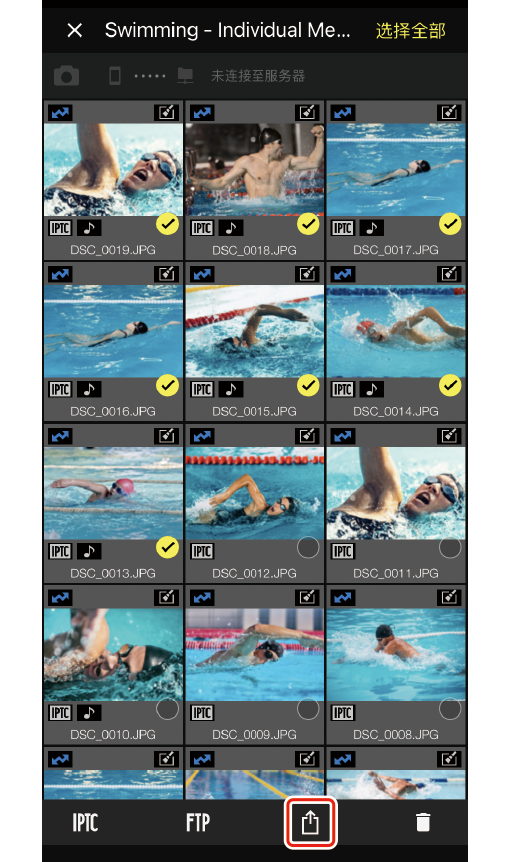
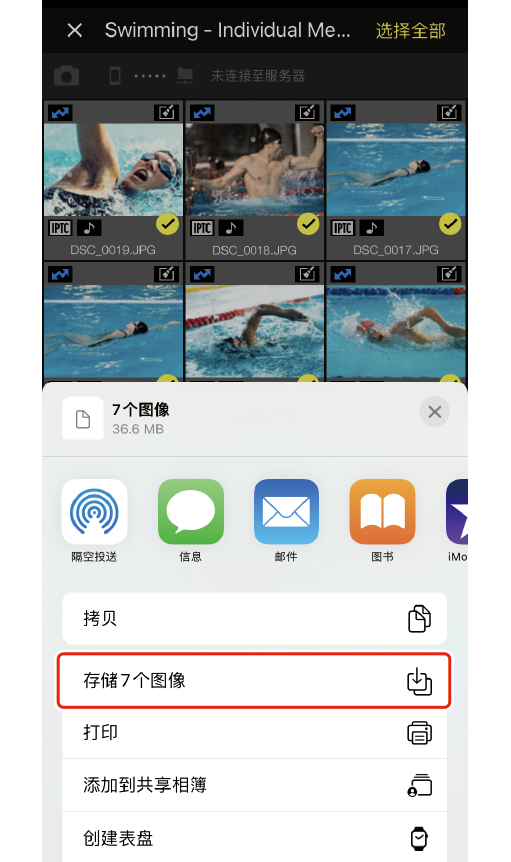
在选择模式下,选择缩略图并轻触 (共享)按钮可与其他智能设备或计算机共享所选照片,或将所选照片保存至智能设备上的文件夹(0以选择模式选择照片)。


删除所选照片
若要从相册中删除照片,请在选择模式下选择缩略图,轻触 (删除)按钮,然后在出现提示时轻触[确定](0以选择模式选择照片)。
上传后删除照片
若要选择已上传至FTP服务器的所有照片,请在图库视图中轻触(菜单)按钮并选择[选择先前通过FTP上传的照片]。