

폰트 크기
- 소
- 중
- 대
Nikon Message Center 2 작업 순서
소프트웨어 및 펌웨어 업데이트 정보 확인에서 다운로드까지 작업 순서에 대해 설명합니다.
업데이트에 대한 알림 수신
기본적으로 Nikon Message Center 2는 OS에 로그온(로그인)한 후 자동으로 업데이트가 있는지 확인합니다.
새로운 업데이트 정보가 있으면 바탕 화면에 이를 알리는 알림 창이 표시됩니다.
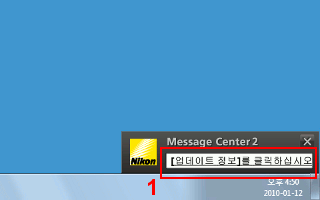
- 알림 창에서 업데이트 정보가 표시된 스크롤 영역을 클릭합니다.
Nikon Message Center 2 창이 표시됩니다.Nikon Message Center 2 창에서 웹 브라우저를 시작하여 업데이트 파일을 다운로드할 수 있는 웹 사이트에 접속합니다.
알림 창에 대하여
- 일정 시간 동안 업데이트 정보 표시를 클릭하지 않으면 알림 창이 닫힙니다.
 을 클릭해도 알림 창이 닫힙니다. 어느 경우에든 Nikon Message Center 2 창이 표시되지 않습니다.
 - 알림 창을 닫았거나 언제든 업데이트 정보를 확인하고 싶으면 Nikon Message Center 2 창을 수동으로 표시할 수 있습니다.
- 자세한 내용은 "Nikon Message Center 2 창 표시 및 닫기"를 참조하십시오.
업데이트 정보 확인에 대하여
- Nikon Message Center 2 창의 [환경설정] 화면에서 "업데이트 정보 확인 시점"을 변경할 수 있습니다.
- [환경설정] 화면과 관련된 자세한 내용은 "환경설정"을 참조하십시오.
소프트웨어 및 펌웨어 다운로드
Nikon Message Center 2 창의 정보 표시 영역은 가져온 업데이트 정보 목록이 표시됩니다.
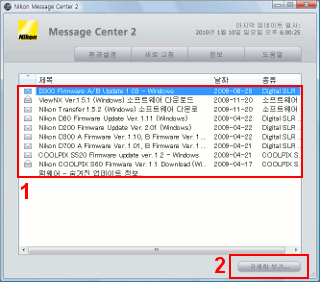
- 정보 표시 영역에 표시된 업데이트 중에서 다운로드하려는 항목을 선택합니다.
- [자세히 보기...]를 클릭합니다.
웹 브라우저를 시작하고 웹 사이트를 열어 소프트웨어와 펌웨어를 다운로드합니다.
- 웹 사이트에 따라 소프트웨어 또는 펌웨어를 다운로드합니다.
웹 사이트에는 소프트웨어 설치 방법이나 펌웨어 업그레이드 방법이 나와 있습니다.
업데이트 아이콘에 대하여
 /
/  은 아직 웹 사이트를 열지 않고 확인되지 않은 항목을 나타냅니다.
- 은 가장 중요한 업데이트를 나타냅니다. 이러한 항목은 우선적으로 다운로드하고 설치하는 것이 좋습니다.
- 웹 사이트가 열리면 / 이
 으로 변경됩니다.
정보 표시 영역에 표시되는 업데이트에 대하여
- 설치된 소프트웨어의 소프트웨어 업데이트가 표시됩니다.
- [환경설정] 창에서 [펌웨어 업데이트 정보 표시]를 선택한 경우 디지털 카메라의 업데이트 또는 다른 제품의 펌웨어가 표시됩니다.
- [환경설정] 화면과 관련된 자세한 내용은 "환경설정"을 참조하십시오.
업데이트를 위해 항목을 여러 개 선택
- 항목을 여러 개 선택하려면 Ctrl 키(Windows) 또는 Command 키(Mac OS)를 누른 상태로 항목을 선택하십시오.
- 여러 항목을 선택하고 [자세히 보기...]를 클릭하면 선택한 수만큼의 웹 브라우저 창이 열립니다.
[마지막 업데이트 일자:]에 대하여
- 정보 표시 영역에 표시되는 업데이트 정보는 창 위에 표시된 [마지막 업데이트 일자:]에 해당하는 정보입니다.
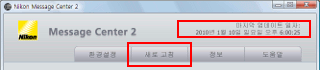
- [새로 고침]을 클릭하면 업데이트 정보가 다시 로드됩니다.
Nikon Message Center 2 업데이트에 대하여
- Nikon Message Center 2와 관련된 업데이트는 으로 표시될 수 있습니다. 이 경우 업데이트를 받으려면 앞에서 설명한 것과 동일한 절차를 수행하십시오.