
다운로드 프로세스
Nikon Transfer 2를 사용하는 기본 단계는 다음과 같습니다.
1단계: 카메라 및 컴퓨터 연결
카메라에 메모리 카드가 삽입되어 있는지 확인하고 카메라를 끈 후 호환되는 USB 케이블을 사용하여 카메라를 컴퓨터에 연결합니다. 또는 컴퓨터 메모리 카드 슬롯(사용 가능한 경우)이나 타사 카드 리더에 메모리 카드를 삽입할 수 있습니다.
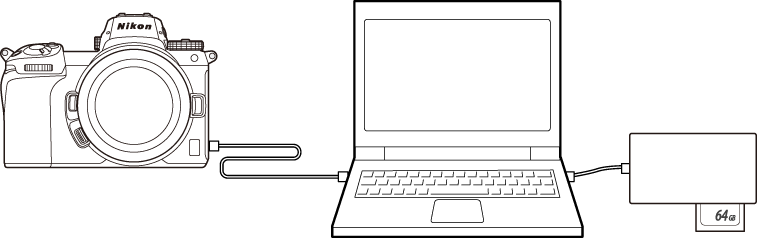
카드 리더를 사용하고 있습니까?
카메라에서 사용하는 메모리 카드 유형을 지원하는지 확인합니다.
2단계: Nikon Transfer 2 시작
카메라를 켜면 Nikon Transfer 2가 자동으로 시작됩니다. 자동으로 시작되지 않으면 아래 설명된 대로 수동으로 시작할 수 있습니다.
- Windows: 데스크톱의 Nikon Transfer 2 아이콘을 두 번 클릭합니다.
- macOS: 실행 패드로 이동한 다음 “Nikon Software(기타)” 폴더에서 Nikon Transfer 2 아이콘을 클릭합니다.
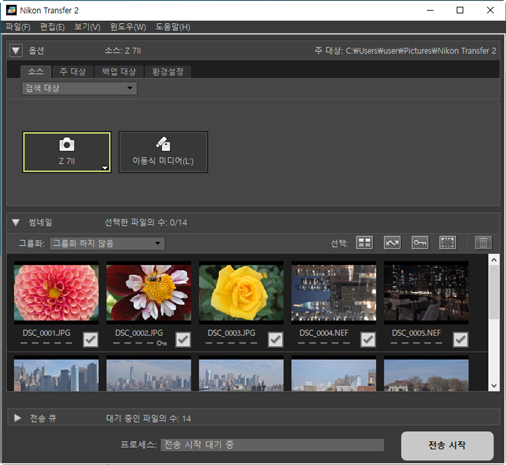
Windows
구성 방법에 따라 Windows 11에서 이러한 선택 안내가 표시될 수 있습니다.
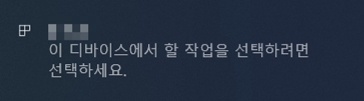
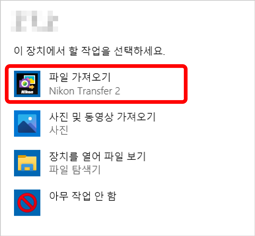
이러한 경우 대화 상자를 클릭한 다음 [파일 가져오기/Nikon Transfer 2]를 클릭하여 Nikon Transfer 2를 선택합니다. 컴퓨터가 카메라 또는 메모리 카드를 감지하면 Nikon Transfer 2가 자동으로 시작됩니다.
macOS
- Nikon Transfer 2가 자동으로 시작되지 않으면 카메라가 연결되었는지 확인합니다. 그런 다음 Image Capture(macOS와 함께 제공되는 소프트웨어)를 시작하고 카메라가 감지되었을 때 시작되는 소프트웨어로 Nikon Transfer 2를 선택합니다.
- Nikon Transfer 2를 실행할 때 원본 장치에 접근할 수 없는 경우 메시지가 표시됩니다. [설정 열기]를 클릭하여 접근을 허용합니다.
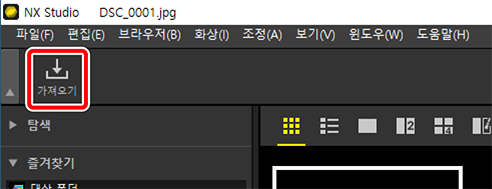
NX Studio에서 Nikon Transfer 2를 시작하기
NX Studio가 실행 중일 때 [가져오기]를 클릭하면 Nikon Transfer 2를 시작할 수 있습니다.
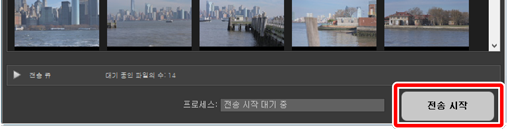
3단계: [전송 시작] 클릭
[전송 시작]을 클릭하여 메모리 카드에서 화상을 다운로드합니다.
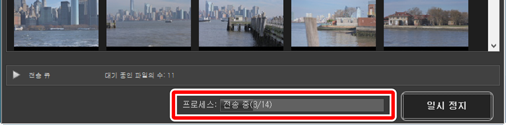
대기열에 있는 전체 파일 수에서 다운로드한 화상 수를 표시하는 방식으로 현재 다운로드 상태가 [프로세스] 바에 표시됩니다. 다운로드를 일시 중지하려면 [일시 중지]를 클릭합니다.
소스를 선택하지 않을 경우, Nikon Transfer 2에 [전송할 소스가 선택되지 않았습니다.]이 표시됩니다. [옵션] 창을 확대하고 [소스] 탭(0 [소스] 탭)에서 소스를 선택합니다.
4단계: [전송 큐] 창에 진행 상황 표시
[전송 큐] 창에 전송 중이고 다운로드 대기 중인 파일이 나열됩니다. 또한 남은 시간, 소스 및 대상이 나열됩니다.
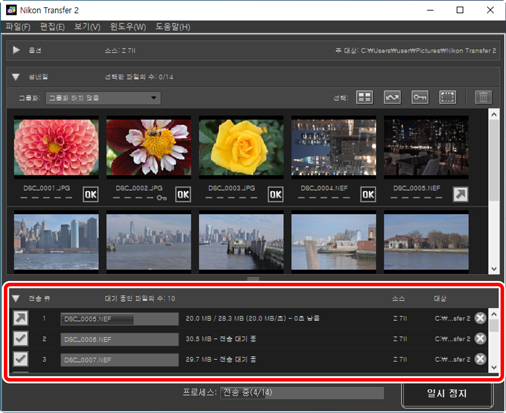
다운로드가 완료되면 대상 폴더가 자동으로 열리면서 Nikon Transfer 2를 종료하라는 메시지가 표시됩니다. [확인]을 클릭하여 종료합니다.
다운로드가 완료되면 화상을 NX Studio에서 볼 수 있습니다. NX Studio를 사용하면 많은 수의 화상을 문제 없이 검색하고 다양한 방법으로 화질을 조정하거나 RAW 처리 옵션을 조정하는 등 화상에 관한 마무리 작업을 수행할 수 있습니다. NX Studio 사용 방법은 NX Studio 온라인 도움말을 참조하십시오.