
|
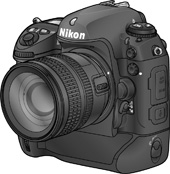
Aggiornamento firmware per D2X e D2Hs |
|
—Macintosh— |
||
| Grazie per aver scelto un prodotto Nikon. In questa guida viene illustrato come aggiornare il firmware per le fotocamere digitali D2X e D2Hs. Se non siete sicuri di poter effettuare l'aggiornamento autonomanente, richiedete l'intervento ad un centro di assistenza autorizzato Nikon. |
Le fotocamere D2X e D2Hs sono corredate da due firmware, A e B, che devono essere aggiornati separatamente. Dopo aver aggiornato il firmware A è necessario ripetere i passaggi 4–5 sotto riportati per aggiornare il firmware B. |
Importante |
 |
Preparate il necessario |
||||
| Per aggiornare il firmware della fotocamera, è necessario disporre di quanto segue: | |||||
| • | Fotocamera | ||||
| • | Un cavo USB UC-E4 o lettore di schede di memoria * | ||||
| • | Una delle seguenti fonti di alimentazione: | ||||
| — Alimentatore a rete EH-6 | |||||
| — Una batteria EN-EL4 completamente carica oppure una batteria agli ioni di litio EN-EL4a ricaricabile. | |||||
| • | Una card di memoria approvata da Nikon formattata nella fotocamera ** | ||||
| • | Il manuale Guida alla fotografia digitale della fotocamera | ||||
|
|||||
 |
Controllare la versione del firmware in uso sulla fotocamera |
|
| 1 | Accendete la fotocamera. | |
| 2 |
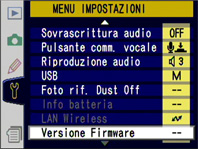
 Premete
il pulsante MENU e selezionate Versione Firmware nel menu di impostazioni
MENU IMPOSAZIONI. Premete
il pulsante MENU e selezionate Versione Firmware nel menu di impostazioni
MENU IMPOSAZIONI. |
|
| 3 |
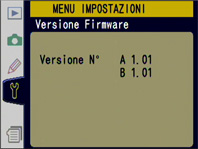 Verranno visualizzati due firmware (A e B). Prima dell'aggiornamento, entrambi sono alla versione
1.01.
Verranno visualizzati due firmware (A e B). Prima dell'aggiornamento, entrambi sono alla versione
1.01. |
|
| 4 | Spegnete la fotocamera. | |
 |
Scaricate e “decomprimete” il nuovo firmware |
|||||||||||
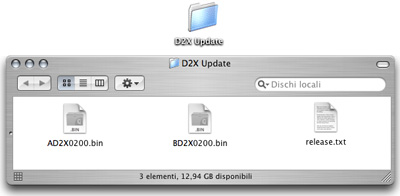
| Fare clic sul collegamento d2xv200.sit (D2X) o d2hsv200.sit (D2Hs) dal sito del download e scaricare il file. Una volta completato il download, viene automaticamente creato un file “.sit”. Questo file sarà quindi automaticamente decompresso per creare una cartella “D2X Update” o “D2Hs Update” contenente i seguenti file e cartelle: | ||||||||||||
|
||||||||||||
|
||||||||||||
|
|
||||||||||||
Mac OS X Versione 10.4 L’estrazione automatica richiede un software di espansione archivio compatibile con Stuffit Expander, prodotto da Allume Systems, Inc. Se l’aggiornamento firmware non viene estratto automaticamente, installare Stuffit Expander oppure un altro software di espansione archivio compatibile ed estrarre l’aggiornamento. |
||||||||||||
 |
Copiate il firmware sulla scheda di memoria |
|||
| Il firmware può essere copiato nella card di memoria della fotocamera collegando il computer direttamente alla fotocamera tramite il cavo USB oppure rimuovendo la card di memoria dalla fotocamera e inserendola in un lettore di card. | ||||
| Importante È possibile aggiornare solo uno dei due set di firmware (A o B) alla volta. Utilizzare schede di memoria separate per ciascun set di firmware oppure aggiornare un set seguendo i passi descritti sotto, quindi formattare la scheda di memoria e ripetere la procedura per il secondo set. |
||||
| Connessione USB diretta | ||||
|
||||
| 1 | Spegnere la fotocamera e inserire una card di memoria formattata. Per informazioni sulla formattazione delle card di memoria, consultare la Guida alla fotografia digitale della fotocamera. | |||
| 2 |
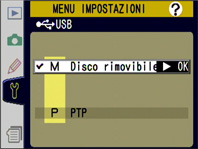 Premere il pulsante MENU,
selezionare il menu impostaz., e impostare l'opzione USB su Disco rimovibile. Se
alla fotocamera è collegato un trasmettitore wireless opzionale WT-1 o WT-2, è necessario
rimuoverlo prima di selezionare Disco rimovibile in corrispondenza di USB. Premere il pulsante MENU,
selezionare il menu impostaz., e impostare l'opzione USB su Disco rimovibile. Se
alla fotocamera è collegato un trasmettitore wireless opzionale WT-1 o WT-2, è necessario
rimuoverlo prima di selezionare Disco rimovibile in corrispondenza di USB.
|
|||
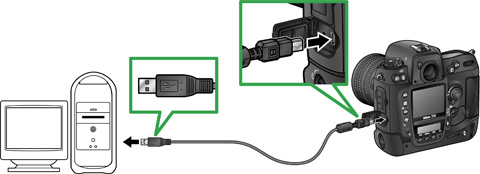
| 3 | Spegnete la fotocamera e collegate il cavo USB come mostrato sotto. | |||
 |
||||
 Cavo
USB UC-E4 Cavo
USB UC-E4 |
||||
| 4 | Accendete la fotocamera. Se PictureProject è installato, si avvierà automaticamente; fare clic su Annulla per uscire. |
|||
| 5 | Copiate il firmware sulla scheda di memoria. | |||
| 5-1. | In seguito al collegamento e all'accensione della fotocamera, sul desktop verrà visualizzata l'unità disco “NIKON D2X” o “NIKON D2HS”. | |||
| D2X Copiare “AD2X0200.bin” (firmware A) o “BD2X0200.bin” (firmware B) dalla cartella “D2X Update” all'unità disco “NIKON D2X”. |
||||
| D2Hs Copiare “AD2S0200.bin” (firmware A) o “BD2S0200.bin” (firmware B) dalla cartella “D2Hs Update” all'unità disco “NIKON D2HS”. |
||||
|
||||
| 5-2. | Al termine della copia, fare doppio clic sull'icona “NIKON D2X” o “NIKON D2HS” e verificare che il file sia stato copiato correttamente. | |||
| 6 | Scollegare la fotocamera dal computer. Per ulteriori informazioni, vedere la Guida alla fotografia digitale. |
|||
| Importante Assicuratevi che il firmware venga copiato nella directory principale della scheda di memoria. La fotocamera non riconosce il nuovo firmware se collocato in una cartella contenuta sotto la directory principale. |
||||
| Lettore di card | ||||
| 1 | Collegare il lettore di card al computer e inserire
una card di memoria formattata. Se PictureProject è installato, si avvierà automaticamente; fare clic su Annulla per uscire. |
|||
| 2 | Sul desktop verrà visualizzata un'unità disco. Copiare la cartella “firmware” dalla cartella “Update” a questa unità disco senza titolo come descritto al punto 5 del paragrafo “Connessione USB diretta”. | |||
| 3 | Trascinare l'unità disco della fotocamera nel cestino e rimuovere la scheda di memoria dal lettore. | |||
| Importante Assicuratevi che il firmware venga copiato nella directory principale della scheda di memoria. La fotocamera non riconosce il nuovo firmware se collocato in una cartella contenuta sotto le directory principale. |
||||
 |
Aggiornate il camera firmware |
||||||||||||||||
| Durante l'aggiornamento, non: | |||||||||||||||||
| • | Rimuovere la scheda di memoria | ||||||||||||||||
| • | Spegnere la fotocamera | ||||||||||||||||
| • | Azionare un qualunque pulsante o selettore | ||||||||||||||||
| • | Innestare o rimuovere obiettivi | ||||||||||||||||
| • | Scollegare l'alimentatore a rete | ||||||||||||||||
| • | Rimozione della batteria | ||||||||||||||||
| • | Esporre l'apparecchio a campi magnetici di forte intensità | ||||||||||||||||
| Le azioni sopra riportate potrebbero rendere inutilizzabile la fotocamera. | |||||||||||||||||
| 1 | Inserire la card di memoria contenente il firmware nella fotocamera. | ||||||||||||||||
| 2 | Accendete la fotocamera. | ||||||||||||||||
| 3 | Premete il pulsante MENU e selezionate Versione Firmware nel menu di impostazioni MENU IMPOSTAZIONI. | ||||||||||||||||
| 4 |
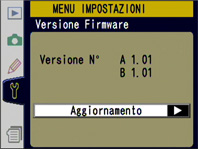
Verrà visualizzata la versione attuale del firmware. Premere il multi-selettore a destra. |
||||||||||||||||
| 5 |

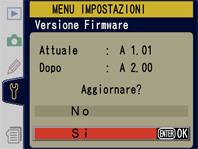 Viene visualizzato
un dialogo di aggiornamento firmware. Evidenziate Si, quindi premete
il pulsante ENTER per iniziare l'aggiornamento. Viene visualizzato
un dialogo di aggiornamento firmware. Evidenziate Si, quindi premete
il pulsante ENTER per iniziare l'aggiornamento. |
||||||||||||||||
|
|||||||||||||||||
| 6 |
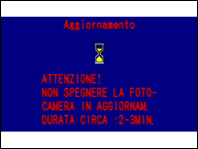 Per completare l'aggiornamento sono necessari da due a cinque minuti. Finché è visualizzato il messaggio che compare a lato, non eseguire nessuna operazione. Per completare l'aggiornamento sono necessari da due a cinque minuti. Finché è visualizzato il messaggio che compare a lato, non eseguire nessuna operazione. |
||||||||||||||||
| 7 |
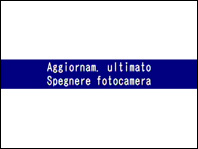 Una
volta terminato l'aggiornamento, compare il messaggio qui a fianco. Una
volta terminato l'aggiornamento, compare il messaggio qui a fianco. |
||||||||||||||||
| 8 | Verificate che l'aggiornamento sia stato
portato a termine con successo.
|
||||||||||||||||
| 9 | Formattate la scheda di memoria. | ||||||||||||||||
| Dopo aver aggiornato il firmware A, ritornate al punto 4 e aggiornate il firmware B. | |||||||||||||||||
| 10 | Se sono state modificate le impostazioni USB da PTP a Disco rimovibile per aggiornare il firmware della fotocamera, tornare al menu USB e selezionare PTP. | ||||||||||||||||
| Con quest'ultima operazione la procedura dell'aggiornamento firmware è completata. | |||||||||||||||||
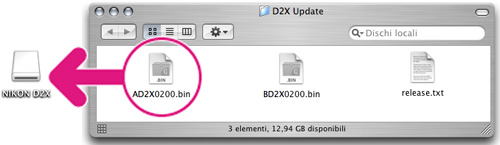
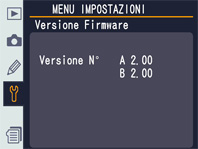 Se la versione visualizzata è la
2.00, l'aggiornamento è stato completato correttamente.
Se la versione visualizzata è la
2.00, l'aggiornamento è stato completato correttamente.