
 |
Aktualizace firmware |
|
—Windows— |
||
| Děkujeme, že jste si vybrali výrobek Nikon. Tato příručka popisuje postup při aktualizaci digitálního fotoaparátu COOLPIX L100. Jestliže si nejste jisti, zda dokážete aktualizaci úspěšně provést, můžete nechat firmware aktualizovat v servisním zastoupení Nikon. |
| Důležité Přeruší-li se během aktualizace napájení nebo jsou-li během aktualizace aktivovány ovládací prvky, může se fotoaparát poškodit. Během aktualizace fotoaparát nevypínejte, nevyjímejte nebo neodpojujte zdroj energie, ani nemanipulujte s ovládacími prvky fotoaparátu. Nedokončí-li se aktualizace úspěšně a fotoaparát se stane nefunkčním, předejte jej autorizovanému servisnímu zástupci firmy Nikon ke kontrole. |
 |
Připravte se |
|
| K aktualizaci firmware fotoaparátu budete potřebovat: | ||
| • | Fotoaparát | |
| • | Počítač vybavený čtečkou SD karet nebo otvorem pro karty | |
| • | Jeden z následujících napájecích zdrojů: | |
| — Síťový zdroj EH-67 | ||
| — Čtyři nabité nebo téměř nabité alkalické baterie velikosti AA | ||
| • | Paměťovou kameru schválenou společností Nikon, zformátovanou ve fotoaparátu (zformátováním budou trvale odstraněna veškerá data na kartě; před zformátováním karty zazálohujte veškeré důležité soubory v počítači) | |
| • | Uživatelskou příručku k fotoaparátu | |
 |
Zkontrolujte aktuální verzi firmware fotoaparátu |
|
| 1 | Zapněte fotoaparát. |
|
| 2 | Stisknutím tlačítka  zobrazte menu. Stisknutím multifunkčního voliče směrem doleva vyberte kartu zobrazte menu. Stisknutím multifunkčního voliče směrem doleva vyberte kartu  (nastavení). (nastavení). |
|
| 3 | 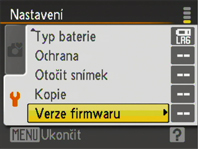 Na monitoru fotoaparátu se zobrazí menu Nastavení. Vyberte položku Verze firmwaru. Na monitoru fotoaparátu se zobrazí menu Nastavení. Vyberte položku Verze firmwaru. |
|
| 4 |
|
|
| 5 | Ukončete menu Nastavení a vypněte fotoaparát. | |
 |
Stáhněte a rozbalte nový firmware |
|||||||||||||
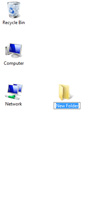
| 1 | Klepněte-pravým tlačítkem myši na prázdné místo na pracovní ploše a z nabídky, která se objeví, vyberte New (Nový) > Folder (Složka). Novou složku podle libosti pojmenujte. | |||||||||||||
|
||||||||||||||
| 2 | Na stránce se soubory ke stažení klepněte pravým tlačítkem myši na odkaz Souhlasím – zahájit stahování a v místní nabídce zvolte příkaz Save Target As (Uložit cíl jako...). Uložte soubor do složky, kterou jste vytvořili v kroku 3-1. | |||||||||||||
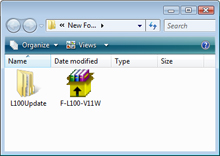
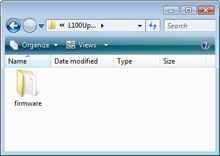
| 3 | 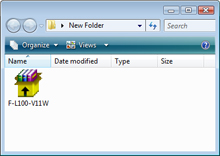 Otevřete složku vytvořenou v kroku 3-1 a poklepáním na stažený soubor “F-L100-V11W.exe” extrahujte do složky “L100Update” v nové složce následující soubory: Otevřete složku vytvořenou v kroku 3-1 a poklepáním na stažený soubor “F-L100-V11W.exe” extrahujte do složky “L100Update” v nové složce následující soubory: |
|||||||||||||
|
||||||||||||||
|
||||||||||||||
 |
Zkopírujte firmware na paměťovou kartu |
||||||
| Firmware lze zkopírovat na paměťovou kartu fotoaparátu s použitím počítače vybaveného čtečkou paměťových karet nebo slotem pro paměťovou kartu. | |||||||
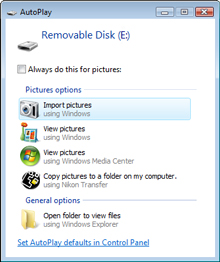
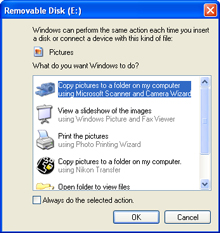
| 1 | Vložte naformátovanou paměťovou kartu do čtečky paměťových karet nebo do slotu pro paměťovou kartu. Pokud máte naistalovaný program Nikon Transfer, spustí se automaticky; vyberte Exit (Ukončit) z nabídky File (Soubor), chcete-li ukončit Nikon Transfer. | ||||||
|
|||||||
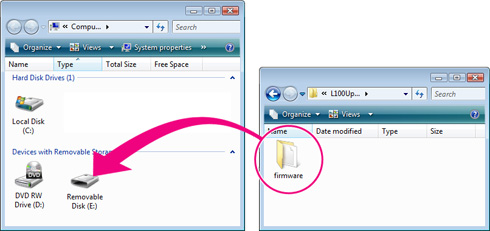
| 2 | Paměťová karta se zobrazí ve složce “Computer” (Počítač) (Windows Vista) nebo “My Computer” (Můj počítač) (Windows XP) jako removal disc (vyměnitelný disk). Zkopírujte složku “firmware” ze složky “L100Update” na removal disc (vyměnitelný disk). | ||||||
 |
|||||||
|
|||||||
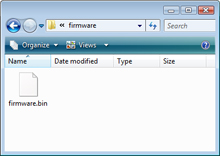
| Po skončení kopírování otevřete složku “firmware” na vyměnitelném disku a zkontrolujte, zda obsahuje soubor “firmware.bin”. | |||||||
| 3 | Klepněte pravým tlačítkem myši na vyměnitelný disk a v zobrazeném menu vyberte položku Eject (Vysunout). Vyjměte paměťovou kartu ze čtečky nebo ze slotu. | ||||||
 |
Aktualizujte firmware fotoaparátu |
||||||
| Během aktualizace nesmíte: | |||||||
| • | Vyjměte paměťovou kartu | ||||||
| • | Vypněte fotoaparát | ||||||
| • | Vytáhněte síťový zdroj ze zásuvky | ||||||
| • | Vyjměte baterie | ||||||
| • | Vystavte fotoaparát silnému elektromagnetickému šumu | ||||||
| Kterákoli z uvedených akcí může způsobit, že se fotoaparát stane nefunkčním. | |||||||
| 1 | Vložte paměťovou kartu, která obsahuje firmware, do otvoru pro paměťové karty. | ||||||
| 2 | Zapněte fotoaparát. |
||||||
| 3 | Stisknutím tlačítka zobrazte menu. Stisknutím multifunkčního voliče směrem doleva vyberte kartu (nastavení). |
||||||
| 4 | Na monitoru fotoaparátu se zobrazí menu Nastavení. Vyberte položku Verze firmwaru. |
||||||
| 5 | 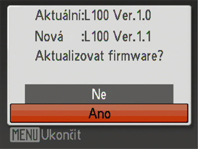 Zobrazí se dialog pro aktualizaci firmware. Vyberte možnost Ano, poté stisknutím středu tlačítka Zobrazí se dialog pro aktualizaci firmware. Vyberte možnost Ano, poté stisknutím středu tlačítka  ve středové části multifunkčního voliče spusťte aktualizaci. ve středové části multifunkčního voliče spusťte aktualizaci. |
||||||
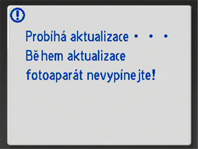 V průběhu aktualizace se zobrazuje zpráva na obrázku vpravo. V průběhu aktualizace se zobrazuje zpráva na obrázku vpravo. |
|||||||
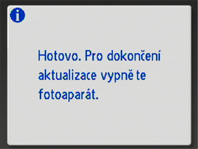 Po skončení aktualizace se zobrazí zpráva na obrázku vpravo. Po skončení aktualizace se zobrazí zpráva na obrázku vpravo. |
|||||||
| 6 | Ověřte, zda aktualizace proběhla úspěšně.
|
||||||
| Jestliže aktualizace neproběhla úspěšně, obraťte se na servisní zastoupení Nikon. | |||||||
| 7 | Zformátujte paměťovou kartu. | ||||||
| Aktualizace firmware je dokončena. | |||||||

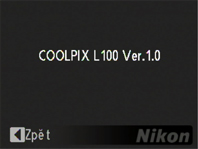 Zobrazí se označení aktuální verze firmware. Popisovanou aktualizaci lze provést pro verzi firmware 1.0.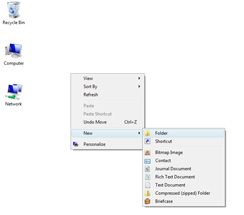


 .
.
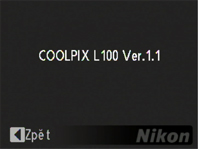 Jestliže se zobrazí verze 1.1, proběhla aktualizace úspěšně.