|
Подготовка |
| |
Для обновления прошивки фотоаппарата вам понадобится следующее: |
| • |
Фотоаппарат |
| • |
Компьютер, оборудованный устройством считывания SD карт и гнездом подключения |
| • |
Один из следующих источников питания: |
| |
— Адаптер EH-66 AC |
| |
— Полностью заряженная литий-ионная аккумуляторная батарея EN-EL5 |
| • |
Одобренная к использованию фирмой Nikon карточка памяти, отформатированная непосредственно в фотоаппарате (учтите, что форматирование приводит к необратимой потере всех данных, которые могли находиться на карточке; перед форматированием карточки обязательно скопируйте все важные файлы в компьютер) |
| • |
Руководство пользователя фотокамеры |
| Примечание: При обновлении прошивки до версии 1.2 происходит сброс показаний часов и всех настроек фотокамеры, в том числе сетевых профилей. Прежде чем продолжить, рекомендуем вам записать настройки фотокамеры на листок. |
 |
Загрузка и выделение новой версии ПО ПЗУ |
| |
1 |
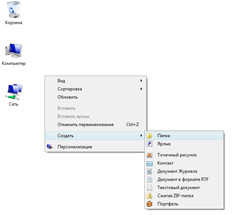
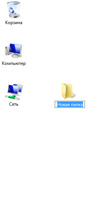
Нажмите правую клавишу мыши на пустом пространстве рабочего стола и из появившегося меню выберите Создать > Папка. Назовите новую папку по своему усмотрению. |
|
|
| |
| 2 |
Щелкните правой кнопкой мыши ссылку Согласен – Начать загрузку на сайте загрузки обновлений и выберите в появившемся меню пункт Сохранить целевой файл как. Сохраните данный файл в папку, созданную на этапе 3-1. |
| |
| 3 |
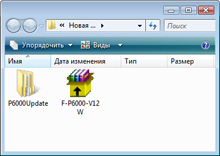
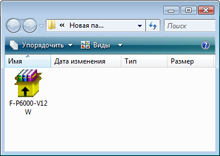 Откройте папку, созданную на шаге 3-1, и дважды щелкните по загруженному файлу, чтобы извлечь файлы в папку «P6000Update» в новой папке: Откройте папку, созданную на шаге 3-1, и дважды щелкните по загруженному файлу, чтобы извлечь файлы в папку «P6000Update» в новой папке: |
| |
| firm-int: |
Папка, содержащая ПО ПЗУ фотоаппарата |
| |
firmware.bin: |
ПО ПЗУ фотоаппарата (в папке «firm-int») |
| firmware: |
Папка, содержащая программу контроллера питания |
| |
firmware.bin: |
Программа контроллера питания (в папке «firmware») |
|
| |
 |
 |
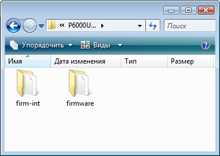 |
| |
Папка «P6000Update» |
| |
|
|
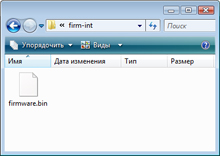 |
|
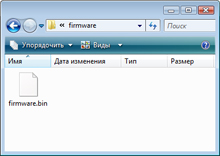 |
| Папка «firm-int» |
Папка «firmware» |
|
 |
Скопировать ПО ПЗУ на карточку памяти |
| |
Прошивку можно скопировать на карту памяти фотокамеры с помощью компьютера, оснащенного устройством чтения/записи карт или разъемом для карт. |
| |
| 1 |
Вставьте отформатированную карту памяти в устройство чтения/записи карт или разъем для карт. При наличии установленного приложения Nikon Transfer последует его автоматический запуск, для выхода из приложения Nikon Transfer выберите Exit (Выход) в меню File (Файл). |
Windows Vista
При работе в Windows Vista может открыться диалоговое окно Автозапуск. Нажмите клавишу  . . |
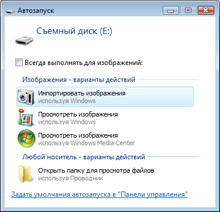 |
| |
|
Windows XP
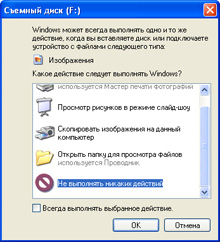
В ОС Windows XP на экране может появиться диалоговое окно сменного диска. Нажать Отмена. |
 |
|
| |
| 2 |
Карта памяти отображается в разделе «Компьютер» (Windows Vista) или «Мой компьютер» (Windows XP) как съемный диск. Скопируйте на съемный диск папки «firm-int» и «firmware» из папки «P6000Update». |
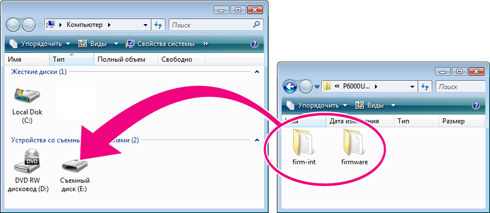 |
| Буквенные обозначения дисководов могут отличаться |
Папка «P6000Update» |
|
| |
| После завершения копирования откройте на съемном диске папки «firm-int» и «firmware» и убедитесь в том, что обе они содержат файлы прошивки «firmware.bin». |
| |
| 3 |
Щелкнуть сменный диск правой кнопкой мыши и выбрать на появившемся меню опцию Извлечь. Удалить карточку памяти из считывающего устройства. |
 |
Обновление ПО ПЗУ фотоаппарата |
| |
Если не указано иное, во время обновления не выполняйте никаких из указаных ниже действий: |
| • |
Извлеките карту памяти |
| • |
Выключите фотокамеру |
| • |
Выньте из розетки или отключите адаптер переменного тока |
| • |
Извлеките батарею |
| • |
Следует подвергнуть фотокамеру сильному воздействию электромагнитных шумов |
| Любое из приведенных выше действий может привести к поломке фотоаппарата. |
| |
| 1 |
Вставьте карту памяти, содержащую прошивку, в гнездо карты памяти фотокамеры. |
| |
| 2 |
Включите фотокамеру. |
| |
| 3 |
Нажмите кнопку MENU, чтобы открыть меню фотокамеры. Нажмите мультиселектор влево и выберите вкладку меню Настройка. |
| |
| 4 |
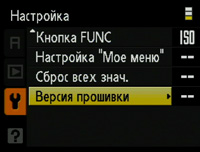 На дисплее камеры появится меню настройки. Выбрать опцию Версия прошивки. На дисплее камеры появится меню настройки. Выбрать опцию Версия прошивки. |
| |
| 5 |
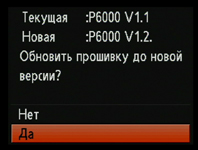 Откроется диалоговое окно обновления прошивки. Для запуска обновления выберите Да и нажмите в центр кнопки ОК в центр мультиселектора. Откроется диалоговое окно обновления прошивки. Для запуска обновления выберите Да и нажмите в центр кнопки ОК в центр мультиселектора.
|
| |
| |
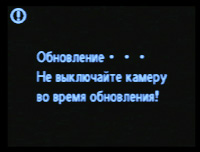 В процессе обновления на экране будет высвечено сообщение, показанное справа. В процессе обновления на экране будет высвечено сообщение, показанное справа. |
| |
| |
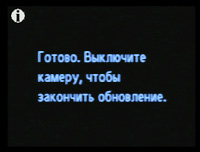 После завершения первого этапа обновления будет выведено показанное справа сообщение. Учтите, что обновление еще не завершено; НЕ вынимайте карту памяти, до окончания шага 6. После завершения первого этапа обновления будет выведено показанное справа сообщение. Учтите, что обновление еще не завершено; НЕ вынимайте карту памяти, до окончания шага 6. |
| |
| 6 |
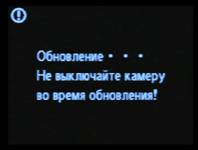 Выключите фотокамеру и затем включите ее снова. В то время как фотокамера завершает обновление, отображается показанное справа сообщение. Выключите фотокамеру и затем включите ее снова. В то время как фотокамера завершает обновление, отображается показанное справа сообщение.
|
| |
| |
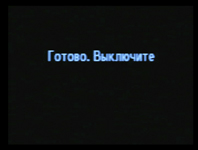 После завершения обновления, отображается показанное справа сообщение, и фотокамера выключается. После завершения обновления, отображается показанное справа сообщение, и фотокамера выключается. |
| |
| 7 |
Убедиться, что процесс обновления успешно завершен.
| 7-1. |
Убедитесь в том, что фотокамера выключилась и выньте карту памяти. |
| 7-2. |
Проверьте версию прошивки фотокамеры, как описано на шаге 2 «Проверка версии ПО ПЗУ, установленного в фотоаппарате». Учтите, что после включения фотокамеры открывается диалог установки даты; настройте фотокамеру, как описано в Руководстве пользователя. |
| 7-3. |
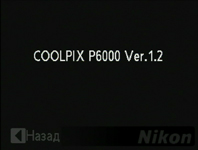 Если высвечивается версия 1.2, процесс обновления прошел успешно. Если высвечивается версия 1.2, процесс обновления прошел успешно. |
|
| |
| Если процесс обновления не прошел успешно, следует обратиться к техническому специалисту фирмы Nikon. |
| |
| 8 |
Форматирование карточки памяти. |
| |
| Обновление прошивки при этом завершается. |


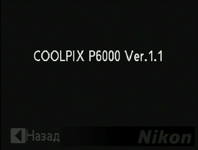 Отображается текущая версия прошивки. Обновление можно выполнить для версий 1.0 и 1.1.