|
Kopiera den interna programvaran till minneskortet |
| |
Kopiera firmware-versionen till kamerans minneskort genom att ansluta kameran med hjälp av USB-kabeln direkt till datorn eller genom att ta bort minneskortet från kameran och sätta det i kortläsaren. |
| |
Viktigt
Du kan bara uppdatera en uppsättning firmware (A eller B) i taget. Använd olika minneskort för de olika firmware-uppsättningarna, eller uppdatera firmware A enligt instruktionerna nedan, formatera därefter minneskortet innan du uppdaterar firmware B på samma sätt. |
| |
| Direkt USB-anslutning |
| |
| Obs!: Använd EH-6 AC-adaptern eller ett fullt laddat EN-EL3e uppladdningsbart litiumjonbatteri. |
| |
| 1 |
Stäng av kameran och sätt i ett formaterat minneskort. Information om hur du formaterar minneskort finns i kamerans Guide för digital fotografering. |
| |
| 2 |
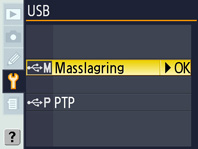 Tryck på knappen MENU, välj Setup-menyn och ställ in USB-alternativet till Masslagring. Tryck på knappen MENU, välj Setup-menyn och ställ in USB-alternativet till Masslagring. |
| |
| 3 |
Stäng av kameran och anslut USB-kabeln enligt bilden nedan. |
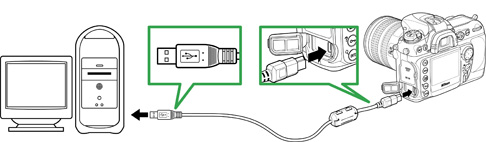 |
| UC-E4 USB-kabel |
|
| |
| 4 |
Starta kameran. |
| • |
Om Nikon Transfer finns installerat startas det automatiskt. För att avsluta det, välj Avsluta Nikon Transfer från Nikon Transfer-menyn. |
| • |
PictureProject startas automatiskt om det är installerat. Klicka på Avbryt om du vill avsluta det. |
| |
| 5 |
Kopiera den interna programvaran till minneskortet. |
| 5-1. |
Kopiera den interna programvaran till volymen “NIKON D200” som motsvarar kameran.
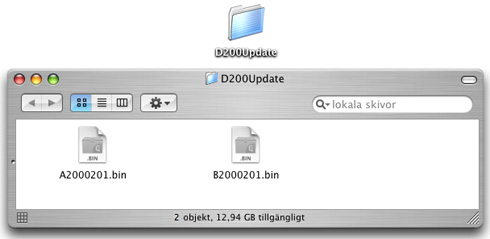
När kameran är ansluten och påslagen visas volymen “NIKON D200” på skrivbordet. Kopiera “A2000201.bin” (intern programvara A) eller “B2000201.bin” (intern programvara B) från mappen “D200Update” till denna volym. |
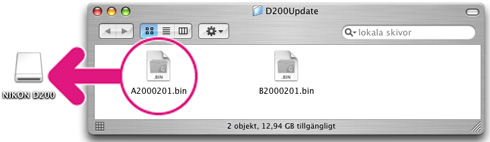 |
| Bilden visar den interna programvaran A |
|
| |
| 5-2. |
När kopieringen har slutförts kontrollerar du att den volymen “NIKON D200” innehåller “A2000201.bin” (intern maskinvara A) eller “B2000201.bin” (intern maskinvara B). |
| |
| 6 |
Koppla från kameran från datorn.
Mer information finns i Guide för digital fotografering. |
| |
Viktigt!
Se till att du kopierar den interna programvaran till minneskortets rotkatalog. Kameran kommer inte att känna igen den nya interna maskinvaran om den ligger i en undermapp. |
| |
| Kortläsare |
| |
| 1 |
Anslut kortläsaren till datorn och sätt i ett formaterat minneskort. |
| • |
Om Nikon Transfer finns installerat startas det automatiskt. För att avsluta det, välj Avsluta Nikon Transfer från Nikon Transfer-menyn. |
| • |
PictureProject startas automatiskt om det är installerat. Klicka på Avbryt om du vill avsluta det. |
| |
| 2 |
En kameravolym visas på skrivbordet. Kopiera firmware-programmet på det sätt som beskrevs i steg 5 i avsnittet om “Direkt USB-anslutning”. |
| |
| 3 |
Dra kameravolymen till Papperskorgen och ta bort minneskortet från kortläsaren. |
| |
Viktigt!
Se till att du kopierar den interna programvaran till minneskortets rotkatalog. Kameran kommer inte att känna igen den nya interna maskinvaran om den ligger i en undermapp. |
 |
Uppdatera kamerans interna programvara
|
| |
Under uppdateringen bör du inte: |
| • |
minneskortet tas bort |
| • |
kameran stängs av |
| • |
något av kamerans reglage används |
| • |
montera eller ta bort objektiv |
| • |
nätadaptern kopplas bort |
| • |
batteriet tas bort |
| • |
kameran utsätts för kraftiga elektromagnetiska fält |
| Ovanstående åtgärder kan göra kameran obrukbar. |
| |
| 1 |
Sätt i minneskortet med den nya firmware-versionen i kameran. |
| |
| 2 |
Slå på kameran. |
| |
| 3 |
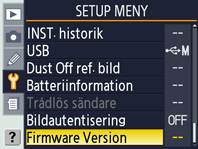 Tryck på MENU-knappen och välj Firmware Version på Setup-menyn. Tryck på MENU-knappen och välj Firmware Version på Setup-menyn.
| * |
Bilden visar den dialogruta som visas när både firmware A och B har uppdaterats till version 2.00 eller senare. |
|
| |
| 4 |
 Aktuell firmware-version visas. Tryck multiväljaren åt höger.
 |
| |
| 5 |
En dialogruta för uppdatering av den interna programvaran visas. Markera Ja och tryck på ENTER för att påbörja uppdateringen. |

| * |
Bilden visar den dialogruta som visas när den interna programvaran A uppdateras. Gör på samma sätt för att uppdatera den interna programvaran B. |
|
| |
| 6 |
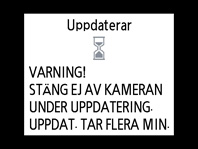 Det tar cirka fem minuter att genomföra uppgraderingen. Gör ingenting medan meddelandet till höger visas. Det tar cirka fem minuter att genomföra uppgraderingen. Gör ingenting medan meddelandet till höger visas. |
| |
| 7 |
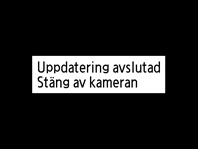 När uppdateringen är klar visas meddelandet som visas här till höger. När uppdateringen är klar visas meddelandet som visas här till höger. |
| |
| 8 |
Kontrollera att uppdateringen slutförts på rätt sätt.
| |
| 8-1. |
Stäng av kameran och ta bort minneskortet. |
| |
| 8-2. |
Kontrollera den interna programvarans version enligt anvisningarna i Steg 2, “Kontrollera aktuell version för kamerans firmware”. |
| |
| 8-3. |
 Om 2.01 visas som versionsnummer har uppdateringen slutförts Om 2.01 visas som versionsnummer har uppdateringen slutförts
| * |
Bilden visar den dialogruta som visas när uppdateringarna för den interna programvaran A och B har slutförts. |
|
|
| |
| 9 |
Formatera minneskortet. |
| |
| |
När du har uppgraderat den interna programvaran A återgår du till steg 4 och fortsätter med att uppgradera den interna programvaran B. |
| |
| 10 |
Om du ändrade inställningen USB från PTP till Masslagring vid uppdateringen av kamerans interna programvara, öppnar du menyn USB och väljer PTP. |
| |
| Nu är uppdateringen av den interna programvaran klar. |



 Två firmware-versioner (A och B) visas. Båda ska vara tidigare än 2.00.