|
Voorbereiding |
| |
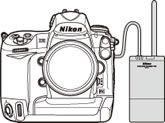
Voor een upgrade van de firmware voor de WT-4 hebt u het volgende nodig: |
| • |
Een WT-4 draadloze transmitter |
| • |
Een camera die WT-4 ondersteund (de D3 wordt als voorbeeld gebruikt in deze handleiding) |
| • |
De USB-kabel die de WT-4 met de camera verbindt |
| • |
De kaartlezer en de computer |
| |
| * |
Door bij de camera uitgerust met Mass Storage Mass Storage te kiezen bij de USB-optie, kunt u de camera verbinden met de computer via een USB-kabel. |
|
| • |
Een van de volgende stroombronnen voor de camera en de WT-4: |
| |
— Een lichtnetadapter |
| |
— Een volledig opgeladen batterij |
| • |
Een door Nikon goedgekeurde geheugenkaart die in de camera is geformatteerd |
| |
| * |
Alle gegevens op de geheugenkaart worden gewist wanneer deze wordt geformatteerd. Kopieer alle noodzakelijke gegevens op de kaart (bijv. naar de computer) voor u de geheugenkaart formatteert. |
|
| • |
Handleidingen van de camera en de WT-4 |
 |
Controleer de firmware-versie die de WT-4 gebruikt
|
| |
| 1 |
Druk, nadat u de camera heeft aangezet, op de knop MENU, selecteer het setupmenu, stel de USB-optie in op MTP/PTP en schakel de camera uit. |
| |
| 2 |
Verbind de USB-kabel met de camera en de WT-4 en schakel beide apparaten in. |
| |
| 3 |
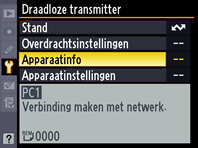
 Druk op de knop MENU en selecteer Draadloze transmitter > Apparaatinfo in het setupmenu. Druk op de knop MENU en selecteer Draadloze transmitter > Apparaatinfo in het setupmenu. |
| |
| 4 |
Selecteer Firmware-versie. |
| |
| 5 |
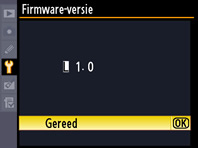 De firmwareversie die de camera gebruikt, wordt weergegeven. Deze upgrade kan worden gebruikt met firmwareversie 1.0. De firmwareversie die de camera gebruikt, wordt weergegeven. Deze upgrade kan worden gebruikt met firmwareversie 1.0. |
| |
| 6 |
Druk op OK en schakel de camera en de WT-4 uit. |
 |
De firmware naar de geheugenkaart kopiëren |
| |
Voor het kopiëren van de firmware naar de geheugenkaart wordt een computer gebruikt. |
| |
| 1 |
Sluit de kaartlezer aan op de computer en plaats een geformatteerde geheugenkaart. |
| • |
Als Nikon Transfer geïnstalleerd is, wordt dit programma automatisch gestart. Klik op Stop Nikon Transfer onder het menu Nikon Transfer om af te sluiten. |
|
| |
| 2 |
Kopieer de firmware naar de geheugenkaart. |
| 2-1. |
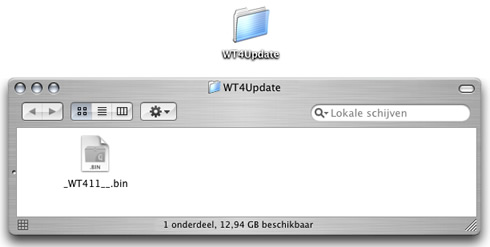
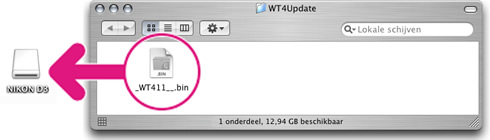
Op het bureaublad wordt een cameravolume weergegeven. Kopieer “_WT411__.bin” uit de map “WT4Update” naar deze verwisselbare schijf. |
|
| |
| 2-2. |
Ga na of na het kopieren “_WT411__.bin” aanwezig is op het cameravolume. |
| |
| 3 |
Sleep het cameravolume naar de Prullenmand en verwijder de geheugenkaart uit de kaartlezer. |
| |
Belangrijk
Zorg ervoor dat u de firmware kopieert naar de hoofddirectory van de geheugenkaart. De camera herkent de nieuwe firmware niet als deze zich in een map in de hoofddirectory bevindt. |
 |
De update van de WT-4-firmware uitvoeren
|
| |
Tijdens het uitvoeren van de update mag u niet: |
| • |
De geheugenkaart wordt verwijderd |
| • |
De camera of de WT-4 wordt uitgezet |
| • |
De bedieningsknoppen van de camera of de WT-4 worden gebruikt |
| • |
Objectieven bevestigen of verwijderen |
| • |
De lichtnetadapter wordt uit de camera of het stopcontact verwijderd |
| • |
De batterij wordt verwijderd |
| • |
De camera wordt blootgesteld aan krachtige elektromagnetische ruis |
| Deze handelingen kunnen ertoe leiden dat de camera of de WT-4 niet meer werkt. |
| |
| 1 |
Plaats de geheugenkaart met de firmware in sleuf 1. |
| |
Belangrijk
Plaats de geheugenkaart niet in sleuf 2. |
| |
| 2 |
Druk, nadat u de camera heeft aangezet, op de knop MENU, selecteer het setupmenu, stel de USB-optie in op MTP/PTP en schakel de camera uit. |
| |
| 3 |
Verbind de USB-kabel met de camera en de WT-4 en schakel beide apparaten in. |
| |
| 4 |
Druk op de knop MENU en selecteer Draadloze transmitter > Apparaatinfo in het setupmenu. |
| |
| 5 |
Selecteer Firmware-versie. |
| |
| 6 |
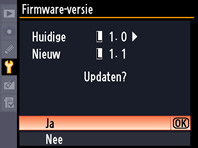
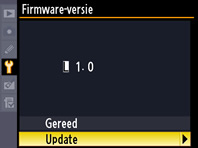 De huidige firmwareversie wordt getoond. Markeer Update en druk op de multi-selector rechts. De huidige firmwareversie wordt getoond. Markeer Update en druk op de multi-selector rechts. |
| |
| 7 |
Een dialoogvenster voor de firmware-update wordt weergegeven. Markeer Ja en druk op OK om de update te starten. |
  |
| |
| 8 |
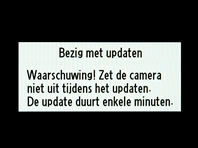 De update kan één tot twee minuten duren. De update kan één tot twee minuten duren. |
| |
| |
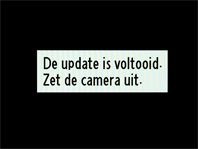 Het bericht dat u hier rechts ziet, wordt weergegeven wanneer de update is voltooid. Het bericht dat u hier rechts ziet, wordt weergegeven wanneer de update is voltooid. |
| |
| 9 |
Controleer of de update correct is voltooid.
| |
| 9-1. |
Zet de camera en de WT-4 uit en verwijder de geheugenkaart uit de camera. |
| |
| 9-2. |
Controleer de firmware-versie van de WT-4 zoals wordt beschreven in Stap 2, “Controleer de firmware-versie die de WT-4 gebruikt”. |
| |
| 9-3. |
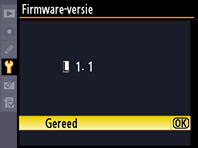 Als de weergegeven versie 1.1 is, is de update met succes uitgevoerd. Als de weergegeven versie 1.1 is, is de update met succes uitgevoerd. |
|
| |
| 10 |
Formatteer de geheugenkaart. |
| |
| Hiermee is de firmware-update voltooid. |