 |
Підготовка |
| |
Для поновлення мікропрограми фотокамери вам потребується: |
| • |
Фотокамера |
| • |
Комп’ютер з пристроєм читання карт або гніздом для карт |
| • |
Одне з вказаних нижче джерел живлення: |
| |
— Адаптер змінного струму |
| |
— Елемент живлення або елементи живлення з зарядом, достатнім, щоб завершити поновлення |
| • |
Здобрена компанією Nikon карта пам’яті, яка була відформатована в фотокамері (зверніть увагу на те, що при форматуванні всі дані на карті пам’яті видаляються; перед тим, як форматувати карту, скопіюйте всі потрібні вам дані на комп’ютер чи іншій пристрій) |
| • |
Посібник користувача фотокамери |
 |
Завантажте й розпакуйте нову мікропрограму |
| |
1 |
Створіть на вашому комп’ютері нову папку. |
| |
| Якщо використовується Windows 8, виберіть Desktop (Робочий стіл) на початковому екрані, щоб увійти до режиму робочого стола. |
| |
| 2 |
Натисніть посилання «Я погоджуюсь - почати завантаження» на сайті завантажень. Збережіть файл у папку, створену під час виконання кроку 3.1. |
| |
| 3 |
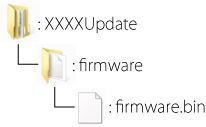
Відкрийте папку, що створена на стадії 3-1, і двічі клацніть файл, що був завантажений, (“F-XXXX-V**W.exe”, де “XXXX” – назва фотокамери, а “**” – версія мікропрограми), щоб розпакувати мікропрограму в підпапку в нової папці. |
| |
 |
| |
|
| |
Загальна ієрархія файлів і папок наведена нижче: |
| |
 |
 |
Скопіюйте мікропрограму на карту пам’яті |
| |
Мікропрограму можна скопіювати на карту пам’яті за допомогою комп’ютера, обладнаного пристроєм читання карт або гніздом для карт. |
| |
| 1 |
Вставте відформатовану карту пам’яті в пристрій для читання карт або гніздо для карт. Якщо встановлена програма ViewNX 2 або Nikon Transfer, Nikon Transfer 2 або Nikon Transfer можуть запуститися автоматично; вийдіть з програми до того, як продовжити. |
| |
Windows 8
Якщо у Windows з’явиться повідомлення, показане на рисунку, натисніть ×, щоб закрити діалогове вікно. |
 |
| |
|
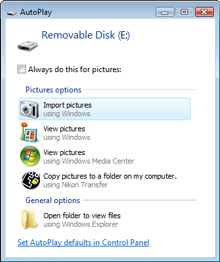
Windows 7/Windows Vista
В Windows 7/Windows Vista може з’являтися діалог автозавантаження AutoPlay. Клацніть  . . |
 |
| |
|
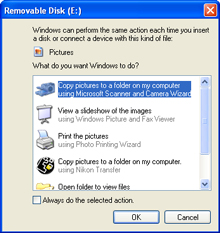
Windows XP
В Windows XP може з’являтися діалог знімного диску Removable Disk. Клацніть Cancel. |
 |
|
| |
| 2 |
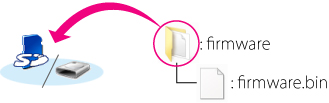
Скопіюйте папку “firmware” на карту пам’яті. |
 |
| |
Windows 8
Щоб одночасно було відкрито і поточну папку (яка містить оновлення мікропрограми), і папку карти пам’яті, клацніть правою кнопкою миші піктограму карти пам’яті у вікні Explorer (Провідник) і виберіть пункт Open in new window (Відкрити в новому вікні). |
| |
| Після завершення копіювання відкрийте папку “firmware” на карті пам’яті й підтвердить, що вона містить в собі файл “firmware.bin”. |
| |
Важливо
Обов’язково скопіюйте папку “firmware” в кореневу директорію карти пам’яті. Фотокамера не впізнає нову мікропрограму, якщо ви скопіюєте її в будь-яку іншу папку в кореневої директорії. |
| |
| 3 |
Якщо ваш комп’ютер відображує карту пам’яті як знімний диск, правою клавішею клацніть на диск і в меню, що з’явилося, виберіть Eject. Витягніть карту пам’яті з пристрою для читання карт або гнізда для карт. |
 |
Поновлення мікропрограми фотокамери |
| |
Меню, що відображується на вашій фотокамері, може відрізнятися від того, що показане тут. |
| |
| Під час поновлення не слід: |
| • |
Витягати карту пам’яті |
| • |
Вимикати фотокамеру |
| • |
Вимикати або від’єднувати адаптер змінного струму |
| • |
Витягати елемент живлення |
| • |
Піддавати фотокамеру дії сильного електромагнітного шуму |
| Будь-яка з цих дій може привести фотокамеру в неробочій стан. |
| |
| 1 |
Вставте карту пам’яті, яка містить мікропрограму, в гніздо для карт фотокамери. |
| |
| 2 |
Увімкніть фотокамеру. |
| |
| 3 |
Натисніть кнопку  , щоб відкрити меню. , щоб відкрити меню. |
| |
| 4 |
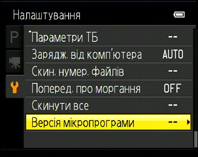 Виберіть в меню налаштування пункт Версія мікропрограми. Виберіть в меню налаштування пункт Версія мікропрограми. |
| |
| 5 |
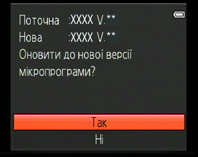 Відображується діалог поновлення мікропрограми. Виберіть Так, щоб почати поновлення. Відображується діалог поновлення мікропрограми. Виберіть Так, щоб почати поновлення. |
| |
| |
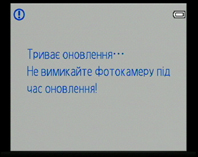 В процесі виконання поновлення буде відображуватися повідомлення, що показане справа. В процесі виконання поновлення буде відображуватися повідомлення, що показане справа. |
| |
| |
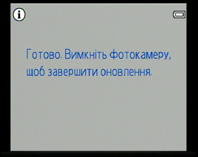 Після закінчення поновлення з’явиться повідомлення, що показане справа. Після закінчення поновлення з’явиться повідомлення, що показане справа. |
| |
| |
| 6 |
Перевірте, чи успішно завершене поновлення.
| 6-1. |
Вимкніть фотокамеру й витягніть карту пам’яті. |
| 6-2. |
Перевірте версію мікропрограми фотокамери, як описано на стадії 2 “Перевірте поточну версію мікропрограми фотокамери”. |
| 6-3. |
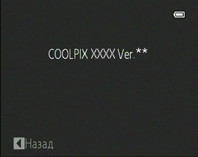 Якщо виводиться поновлена версія, поновлення було успішним. Якщо виводиться поновлена версія, поновлення було успішним. |
| “XXXX” – назва фотокамери, а “**” – версія мікропрограми. |
|
| |
| Якщо поновлення не вдалося, зверніться до сервісного представника Nikon. |
| |
| 7 |
Відформатуйте карту пам’яті в фотокамері. |
| |
| На цьому поновлення мікропрограми завершене. |



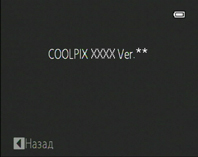 Відображується поточна версія мікропрограми. Підтвердить, що версія мікропрограми є коректною для цього поновлення.