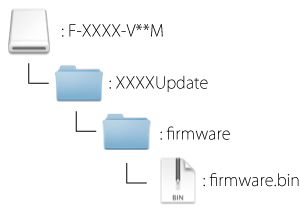
|
Przygotuj się |
| |
Do przeprowadzenia aktualizacji oprogramowania sprzętowego aparatu potrzebne są: |
| • |
aparat |
| • |
komputer wyposażony w czytnik kart lub gniazdo kart |
| • |
jedno z poniższych źródeł zasilania aparatu fotograficznego: |
| |
— zasilacz sieciowy |
| |
— akumulator lub akumulatory naładowane w stopniu umożliwiającym dokończenie aktualizacji |
| • |
karta pamięci zatwierdzona przez firmę Nikon i sformatowana w aparacie fotograficznym (należy pamiętać, że po sformatowaniu karty pamięci zostaną usunięte wszystkie zapisane na niej dane; przed sformatowaniem karty należy wykonać kopie bezpieczeństwa wszystkich potrzebnych danych, zapisując na na komputerze lub innym urządzeniu) |
| • |
Instrukcja obsługi aparatu |
 |
Sprawdź aktualną wersję oprogramowania sprzętowego |
| |
Menu wyświetlane na używanym aparacie fotograficznym mogą się różnić od przedstawionych w tym podręczniku. |
| |
| 1 |
Włącz aparat. |
| |
| 2 |
Gdy aparat pracuje w trybie fotografowania lub odtwarzania, naciśnij przycisk MENU, a następnie stuknij ikonę  (ustawienia). (ustawienia). |
| |
| 3 |
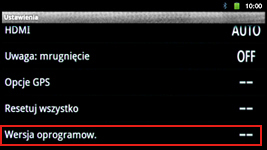 Przewijaj obraz, aby wyświetlić Wersja oprogramow., po czym wybierz wersję, stukając w ekran. Przewijaj obraz, aby wyświetlić Wersja oprogramow., po czym wybierz wersję, stukając w ekran. |
| |
| 4 |
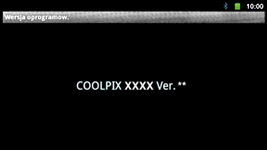 Zostanie wyświetlona aktualna wersja oprogramowania sprzętowego. Sprawdź, czy wersja oprogramowania sprzętowego jest odpowiednia do bieżącej aktualizacji. Zostanie wyświetlona aktualna wersja oprogramowania sprzętowego. Sprawdź, czy wersja oprogramowania sprzętowego jest odpowiednia do bieżącej aktualizacji. |
| „XXXX” to nazwa aparatu fotograficznego, a „**” to wersja oprogramowania sprzętowego. |
| |
| 5 |
Wróć do menu ustawień i wyłącz aparat fotograficzny. |
 |
Skopiuj oprogramowanie sprzętowe na kartę pamięci |
| |
Oprogramowanie układowe można skopiować na kartę pamięci aparatu, używając komputera z czytnikiem kart lub gniazdem na karty. |
| |
| 1 |
Włóż sformatowaną kartę pamięci do czytnika kart lub do gniazda kart. Jeżeli zainstalowano program ViewNX 2, może nastąpić automatycznie uruchomienie programu Nikon Transfer 2. Przed przejściem dalej wyłącz ten program. |
| |
| 2 |
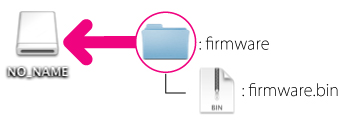
Na pulpicie pojawi się wolumen bez tytułu („NO_NAME”). Skopiuj folder „firmware” z obrazu dysku na wolumen bez tytułu. |
 |
| |
| Po zakończeniu kopiowania otwórz folder „firmware” w wolumenie bez tytułu i sprawdź czy zawiera plik „firmware.bin”. |
| |
Ważne
Należy pamiętać, aby skopiować folder „firmware” do głównego katalogu karty pamięci. Aparat fotograficzny nie rozpozna nowego oprogramowania, jeśli zostanie ono umieszczone w folderze podrzędnym głównego katalogu. |
| |
| 3 |
Przeciągnij wolumin bez nazwy do kosza i wyjmij kartę pamięci z czytnika kart lub gniazda na karty. |
 |
Zaktualizuj oprogramowanie sprzętowe aparatu |
| |
Menu wyświetlane na używanym aparacie fotograficznym mogą się różnić od przedstawionych w tym podręczniku. |
| |
| Podczas aktualizacji nie wolno: |
| • |
wyjmować karty pamięci |
| • |
wyłączać aparatu |
| • |
odłączać zasilacza sieciowego lub wyłączać go z sieci |
| • |
wyjmować akumulatora |
| • |
narażać aparatu na działanie silnego pola elektromagnetycznego |
| Przeprowadzenie jednego z powyższych działań może spowodować, że praca aparatu będzie niemożliwa. |
| |
| 1 |
Włóż kartę pamięci zawierającą oprogramowanie sprzętowe do gniazda karty aparatu. |
| |
| 2 |
Włącz aparat. |
| |
| 3 |
Gdy aparat pracuje w trybie fotografowania lub odtwarzania, naciśnij przycisk MENU, a następnie stuknij ikonę (ustawienia). |
| |
| 4 |
Przewijaj obraz, aby wyświetlić Wersja oprogramow., po czym wybierz wersję, stukając w ekran. |
| |
| 5 |
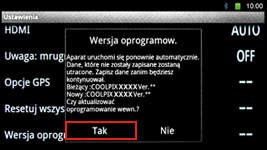 Wyświetlone zostanie okno dialogowe aktualizacji oprogramowania sprzętowego. Dotknij przycisku Tak, aby rozpocząć aktualizację. Wyświetlone zostanie okno dialogowe aktualizacji oprogramowania sprzętowego. Dotknij przycisku Tak, aby rozpocząć aktualizację. |
| |
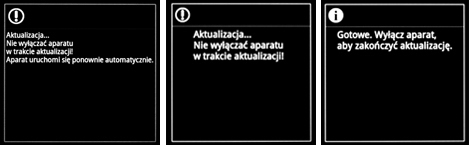
| Podczas trwania aktualizacji będą wyświetlane komunikaty przedstawione poniżej, a aparat wyłączy się i uruchomi ponownie. Po zakończeniu aktualizacji aparat wyświetli komunikat pokazany poniżej po prawej stronie. |
| |
 |
| |
| 6 |
Sprawdź, czy aktualizacja powiodła się.
| 6-1. |
Wyłącz aparat i wyjmij kartę pamięci. |
| 6-2. |
Sprawdź wersję oprogramowania sprzętowego aparatu, zgodnie z opisem w kroku 2, „Sprawdź aktualną wersję oprogramowania sprzętowego.” |
| 6-3. |
Jeśli zostanie wyświetlony numer zaktualizowanej wersji, aktualizacja powiodła się. |
| „XXXX” to nazwa aparatu fotograficznego, a „**” to wersja oprogramowania sprzętowego. |
|
| |
| Jeśli aktualizacja się nie powiodła, skontaktuj się z przedstawicielem serwisu Nikon. |
| |
| 7 |
Sformatuj kartę pamięci w aparacie fotograficznym. |
| |
| Aktualizacja oprogramowania sprzętowego została zakończona. |