
|
Aktualizace firmware fotoaparátu |
—Macintosh— |
| Děkujeme, že jste si vybrali výrobek Nikon. Tato příručka popisuje postup při aktualizaci firmware. Jestliže si nejste jisti, zda dokážete aktualizaci úspěšně provést, můžete nechat firmware aktualizovat v servisním zastoupení Nikon. |
| Informace o používání fotoarátu najdete v návodu k obsluze fotoaparátu. |
| Důležité Přeruší-li se během aktualizace napájení nebo jsou-li během aktualizace aktivovány ovládací prvky, může se fotoaparát poškodit. Během aktualizace fotoaparát nevypínejte, nevyjímejte nebo neodpojujte zdroj energie, ani nemanipulujte s ovládacími prvky fotoaparátu. Nedokončí-li se aktualizace úspěšně a fotoaparát se stane nefunkčním, předejte jej autorizovanému servisnímu zástupci firmy Nikon ke kontrole. |
 |
Připravte se |
|
| K aktualizaci firmware fotoaparátu budete potřebovat: | ||
| • | Fotoaparát | |
| • | Počítač vybavený čtečkou karet nebo otvorem pro karty | |
| • | Jeden z následujících napájecích zdrojů fotoaparátu: | |
| — Síťový zdroj | ||
| — Baterii, nebo baterie s dostatečním nabitím pro uskutočnení aktualizace | ||
| • | Paměťovou kartou schválenou společností Nikon, zformátovanou ve fotoaparátu (zformátováním budou trvale odstraněna veškerá data na kartě; před zformátováním karty zazálohujte veškeré soubory které chcete uchovat v počítači nebo v jiném zařízení) | |
| • | Uživatelskou příručku k fotoaparátu | |
 |
Zkontrolujte aktuální verzi firmware fotoaparátu |
|
| Menu zobrazené na Vašem fotoaparátu se mohou lišit od zde uvedených menu. | ||
| 1 | Zapněte fotoaparát. |
|
| 2 | V režimu fotografování nebo přehrávání stiskněte tlačítko MENU a klepněte na ikonu  (nastavení). (nastavení). |
|
| 3 | 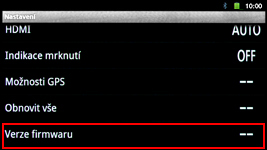 Posouváním zobrazení vyhledejte položku Verze firmwaru a klepnutím ji vyberte. Posouváním zobrazení vyhledejte položku Verze firmwaru a klepnutím ji vyberte. |
|
| 4 |
|
|
| “XXXX” je název fotoaparátu a “**” verze firmware. | ||
| 5 | Vystupte do menu nastavení a vypněte fotoaparát. | |
 |
Stáhněte a rozbalte nový firmware |
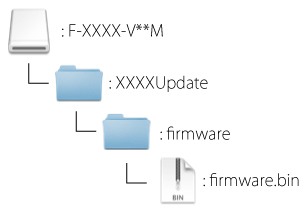
| Klepnutím na odkaz I agree - Begin download (Souhlasím - zahájit stahování) na webové stránce stáhněte soubor “F-XXXX-V**M.dmg”, kde “XXXX” je název fotoaparátu a “**” verze firmware. Po ukončení stahování se na pracovní ploše zobrazí obraz disku obsahující soubory a složky uvedené níže: | |
 |
 |
Zkopírujte firmware na paměťovou kartu |
|
| Firmware lze zkopírovat na paměťovou kartu fotoaparátu s použitím počítače vybaveného čtečkou paměťových karet nebo slotem pro paměťovou kartu. | ||
| 1 | Vložte naformátovanou paměťovou kartu do čtečky paměťových karet nebo do slotu pro paměťovou kartu. Pokud máte nainstalovaný program ViewNX 2, pravděpodobně se spustí automaticky program Nikon Transfer 2; před dalším pokračováním ukončete program. | |
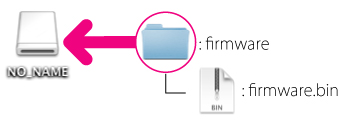
| 2 | Na pracovní ploše se zobrazí nepojmenovaná složka (“NO_NAME”) (Bez názvu). Zkopírujte složku “firmware” z obrazu disku do této nepojmenované složky. | |
 |
||
| Po skončení kopírování otevřete složku “firmware” v nepojmenované jednotce a zkontrolujte, zda obsahuje soubor “firmware.bin”. | ||
| Důležité Je nutné zkopírovat složku “firmware” do kořenového adresáře na paměťové kartě. Fotoaparát nerozezná nový firmware, pokud je umístěn ve složce pod kořenovým adresářem. |
||
| 3 | Přetáhněte svazek bez názvu do odpadového koše, poté vyjměte paměťovou kartu ze čtečky nebo ze slotu. | |
 |
Aktualizujte firmware fotoaparátu |
|||||||
| Menu zobrazené na Vašem fotoaparátu se mohou lišit od zde uvedených menu. | ||||||||
| Během aktualizace nesmíte: | ||||||||
| • | Vyjměte paměťovou kartu | |||||||
| • | Vypněte fotoaparát | |||||||
| • | Vytáhněte síťový zdroj ze zásuvky | |||||||
| • | Vyjměte baterie | |||||||
| • | Vystavte fotoaparát silnému elektromagnetickému šumu | |||||||
| Kterákoli z uvedených akcí může způsobit, že se fotoaparát stane nefunkčním. | ||||||||
| 1 | Vložte paměťovou kartu, která obsahuje firmware, do otvoru pro paměťové karty. | |||||||
| 2 | Zapněte fotoaparát. |
|||||||
| 3 | V režimu fotografování nebo přehrávání stiskněte tlačítko MENU a klepněte na ikonu (nastavení). |
|||||||
| 4 | Posouváním zobrazení vyhledejte položku Verze firmwaru a klepnutím ji vyberte. |
|||||||
| 5 | 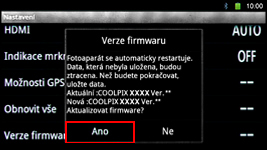 Zobrazí se dialog pro aktualizaci firmware. Spusťte aktualizaci klepnutím na možnost Ano. Zobrazí se dialog pro aktualizaci firmware. Spusťte aktualizaci klepnutím na možnost Ano. |
|||||||
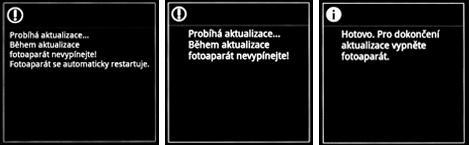
| V průběhu aktualizace se zobrazí zprávy na obrázku níže a dojde k restartování fotoaparátu. Aktualizace je dokončena po zobrazení zprávy na obrázku níže vpravo. |
||||||||
 |
||||||||
| 6 | Ověřte, zda aktualizace proběhla úspěšně.
|
|||||||
| Jestliže aktualizace neproběhla úspěšně, obraťte se na servisní zastoupení Nikon. | ||||||||
| 7 | Zformátujte paměťovou kartu ve fotoaparátu. | |||||||
| Aktualizace firmware je dokončena. | ||||||||

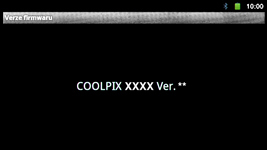 Zobrazí se označení aktuální verze firmware. Potvrďte, že verze firmware je správna pro tuto aktualizaci.