
Opdatering af firmware til Nikon 1-kameraer med avanceret udskifteligt objektiv, 1 NIKKOR-objektiver, fatningsadaptere og flashenheder til Nikon 1-kameraer |
—Windows— |
| Tak, fordi du har valgt et Nikon-produkt. Denne guide beskriver opdatering af firmware til Nikon 1-kameraer med avanceret udskifteligt objektiv, 1 NIKKOR-objektiver, fatningsadaptere og flashenheder til Nikon 1-kameraer. Hvis du ikke er sikker på, at du selv kan udføre opdateringen, kan den udføres af en Nikon-autoriseret servicerepræsentant. |
| Se vejledningen, der følger med dit Nikon-produkt, for information om anvendelse. |
| Vigtigt Kameraet kan ødelægges, hvis strømmen afbrydes, eller knapperne betjenes under opdateringen. Sluk ikke for produktet, fjern eller afbryd ikke strømforsyningen og forsøg ikke betjening af produktet under opdateringen. Hvis opdateringen ikke lykkedes fuldstændigt, og produktet bliver ubrugeligt, skal du indlevere det til inspektion hos en Nikon-autoriseret servicerepræsentant. |
 |
Forberedelser |
|
| For at udføre opdateringen behøver du: | ||
| • | Dit Nikon 1-kamera (hvis du skal opdatere firmwaren til et objektiv, en fatningsadapter eller en flashenhed, bedes du montere pågældende på kameraet, inden du fortsætter) | |
| • | En computer udstyret med en kortlæser eller en kortplads | |
| • | En af følgende kamerastrømkilder: | |
| — En lysnetadapter | ||
| — Et fuldt opladet, genopladeligt Li-ion-batteri af den type, der understøttes af kameraet | ||
| • | Et hukommelseskort godkendt af Nikon og formateret i kameraet (bemærk, at alle data på hukommelseskortet slettes, når kortet formateres; sørg for at lave en sikkerhedskopi af eventuelle data, du ønsker at gemme på en computer eller anden enhed) | |
| • | Kameraets brugervejledning samt vejledningen til andre produkter, du skal opdatere | |
 |
Kontrollér nuværende firmwareversion |
|
| Menuerne, der vises på kameraet, kan afvige fra dem, der vises her. | ||
| 1 | Tænd for kameraet. Hvis du skal opdatere firmware til flashenheder, skal du også tænde for flashenheden. |
|
| 2 | Tryk på  for at få vist menuerne. for at få vist menuerne. |
|
| 3 | 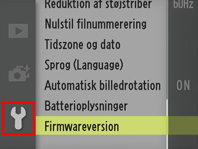 Vælg Firmwareversion i opsætningsmenuen. Vælg Firmwareversion i opsætningsmenuen. |
|
| 4 |
|
|
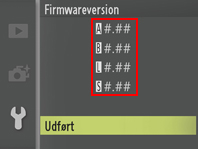
| “#.##” er firmwareversionen. | ||
| 5 | Gå tilbage til opsætningsmenuen og sluk for kameraet. | |
 |
Hent og pak den nye firmware ud |
|
| 1 | Opret en ny mappe på computeren. | |
| Hvis du anvender Windows 8, skal du vælge Desktop (Skrivebord) på startskærmen for at komme i skrivebordsindstilling. | ||
| 2 | Højreklik på Jeg er enig - Start download linken på download-stedet og vælg Save Target As. Gem filen i den mappe du skabte i Trin 3-1. |
|
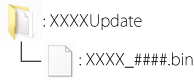
| 3 | Åbn mappen, der blev oprettet i trin 3-1, og dobbeltklik på filen (“F-XXXX-V####W.exe”, hvor “XXXX” er navnet på enheden, og “####” er firmwareversionen) for at pakke firmwaren ud i en undermappe i den nye mappe. | |
 |
||
| Den resulterende fil og mappehierarki vises nedenfor: | ||
 |
||
| Firmware til objektivet/fatningsadapteren: 1N####.bin Firmware til flashenheden: SB-####.bin |
||
 |
Kopier firmware til hukommelseskortet |
|||||||||
| Firmwaren kan kopieres til kameraets hukommelseskort ved at bruge en computer der har en kortlæser eller en kortplads. | ||||||||||
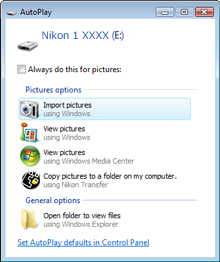
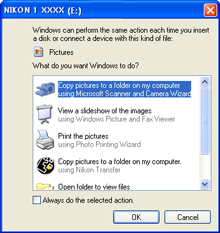
| 1 | Indsæt et formateret hukommelseskort i kortlæseren eller kortpladsen. Hvis der starter et program, fx. Nikon Transfer, automatisk, skal du afslutte programmet, før du går videre. | |||||||||
|
||||||||||
| 2 | Kopiér filen “.bin” til hukommelseskortet. | |||||||||
| Windows 8 For at kunne have både den aktuelle mappe (mappen med firmwareopdateringen) og hukommelseskortets mappe åbne samtidigt skal du højreklikke på hukommelseskortikonet i Explorer og vælge Open in new window (Åbn i nyt vindue). |
||||||||||
| Når du er færdig med at kopiere, skal du kontrollere, at det lykkedes at kopiere filen over på kortet. | ||||||||||
| Vigtigt Sørg for at kopiere filen “.bin” til hukommelseskortets rodbibliotek, samt at den er den eneste fil af sin art på kortet. Kameraet vil ikke genkende den nye firmware, hvis den er anbragt i en mappe under rodbiblioteket, eller hvis kortet indeholder mere end én fil til opdatering af firmware. |
||||||||||
| 3 | Hvis computeren viser hukommelseskortet som en flytbar disk, skal du højreklikke på den flytbare disk og vælge Eject (Skub ud) fra menuen, der vises. Fjern hukommelseskortet fra kortlæseren eller kortsprækken. | |||||||||
 |
Opdater firmwaren |
|||||||
| Bemærk, at afhængigt af kameramodel kan dialogboksene og meddelelserne, der vises under opdateringen, afvige fra dem, der vises her. Før opdatering af firmwaren til tilbehør som objektiv, fatningsadapter eller flashenhed skal du sørge for at montere tilbehøret på kameraet, før du fortsætter. | ||||||||
| Under opdateringen må du ikke: | ||||||||
| • | Tage hukommelseskortet ud | |||||||
| • | Slukke for enheden | |||||||
| • | Betjene enhedens knapper | |||||||
| • | Påsæt eller fjern objektiver, fatningsadaptere eller flashenheder | |||||||
| • | Frakoble eller afbryde lysnetadapteren | |||||||
| • | Tage batteriet ud | |||||||
| • | Udsætte enheden for kraftig elektromagnetisk støj | |||||||
| En af disse handlinger kan resultere i, at enheden bliver ubrugelig. | ||||||||
| 1 | Sæt hukommelseskortet, der indeholder firmwaren, i kameraets kortindstik. | |||||||
| 2 | Tænd for kameraet. Hvis du skal opdatere firmware til flashenheder, skal du også tænde for flashenheden. |
|||||||
| 3 | Tryk på for at få vist menuerne. |
|||||||
| 4 | Vælg Firmwareversion i opsætningsmenuen. |
|||||||
| 5 | 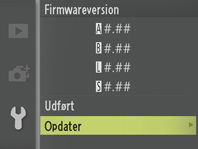 Den nuværende firmwareversion vises. Markér Opdater og tryk på Den nuværende firmwareversion vises. Markér Opdater og tryk på  . . |
|||||||
| 6 | 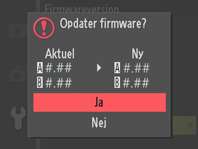 Der vises en opdateringsdialog for firmwaren. Vælg Ja. Der vises en opdateringsdialog for firmwaren. Vælg Ja. |
|||||||
| 7 | Opdateringen begynder. Følg instruktionerne på skærmen under opdateringen. | |||||||
| 8 | Bekræft at opdateringen er blevet fuldført.
|
|||||||
| Kontakt en Nikon-servicerepræsentant, hvis opdateringen ikke lykkedes. | ||||||||
| 9 | Formatér hukommelseskortet i kameraet. For at udføre flere opdateringer skal du vende tilbage til trin 3. | |||||||
| Opdateringen af kameraets firmware er nu færdig. | ||||||||
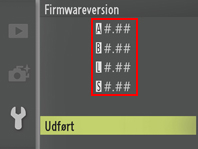 Kameraet viser de nuværende firmwareversioner for kameraet (A/B) og eventuelt monteret objektiv eller fatningsadapter eller flashenhed (S). Kontrollér, at denne firmwareversion er den rette for denne opdatering.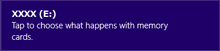
 .
.
 Hvis den opdaterede version vises, er opdateringen blevet fuldørt.