|
Подготовка |
| |
Для обновления прошивки фотоаппарата вам понадобится следующее: |
| • |
Фотоаппарат |
| • |
Компьютер, оборудованный устройством чтения/записи карт памяти и гнездом подключения |
| • |
Один из перечисленных ниже источников питания фотокамеры: |
| |
— Сетевой адаптер |
| |
— Полностью заряженная литий-ионная аккумуляторная батарея того типа, что используется в фотокамере |
| • |
Одобренная к использованию фирмой Nikon карточка памяти, отформатированная непосредственно в фотоаппарате (учтите, что при форматировании карты памяти все данные ней будут удалены; прежде чем приступать к форматированию сохраните нужные вам данные на компьютере или другом устройстве) |
| • |
Руководство пользователя фотокамеры. |
 |
Проверка версии ПО ПЗУ, установленного в фотоаппарате |
| |
Меню, отображаемые вашей фотокамерой, могут отличаться от приведенных здесь. |
| |
| 1 |
Включите фотокамеру. |
| |
| 2 |
Нажмите кнопку MENU, чтобы открыть меню. |
| |
| 3 |
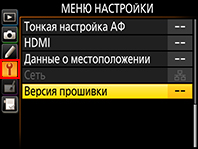 Выберите в меню настроек пункт Версия прошивки. Выберите в меню настроек пункт Версия прошивки. |
| |
| 4 |
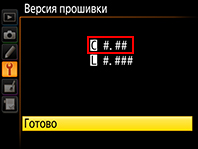 На экране появится текущая версия ПО ПЗУ. Убедитесь в то, что отображаемая версия ПО ПЗУ является правильной версией для обновления. На экране появится текущая версия ПО ПЗУ. Убедитесь в то, что отображаемая версия ПО ПЗУ является правильной версией для обновления. |
| «#.##» – версия ПО ПЗУ. |
| |
| 5 |
Выйдите в меню настроек и выключите фотокамеру. |
 |
Скопировать ПО ПЗУ на карточку памяти |
| |
Прошивку можно скопировать на карту памяти фотокамеры с помощью компьютера, оснащенного устройством чтения/записи карт или разъемом для карт. |
| |
| 1 |
Вставьте отформатированную карту памяти в устройство чтения/записи карт или разъем для карт. При наличии установленного приложения ViewNX 2 или Nikon Transfer может последовать автоматический запуск Nikon Transfer 2 или Nikon Transfer; прежде чем продолжить, выйдите из этого приложения. |
| |
| 2 |
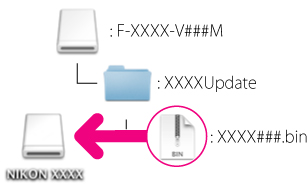
На рабочем столе появится том фотокамеры. Скопируйте файл «XXXX###.bin» из папки «XXXXUpdate» на съемный диск. |
 |
| |
| После завершения копирования убедитесь, что том фотокамеры содержит файл «XXXX###.bin». |
| |
Внимание
Обязательно скопируйте файл «XXXX###.bin» в корневую директорию карты памяти. Фотокамера не распознает новую прошивку, если она будет находиться в какой-либо папке, находящейся в корневой директории. |
| |
| 3 |
Перетащите том мышью в Trash и извлеките карту памяти из устройства чтения/записи карт. |
 |
Обновление ПО ПЗУ фотоаппарата |
| |
Меню, отображаемые вашей фотокамерой, могут отличаться от приведенных здесь. |
| |
| В процессе обновления не следует: |
| • |
Извлеките карту памяти |
| • |
Выключите фотокамеру |
| • |
Манипулировать с любыми органами управления фотокамеры |
| • |
Снимать или устанавливать объектив |
| • |
Выньте из розетки или отключите адаптер переменного тока |
| • |
Извлеките батарею |
| • |
Следует подвергнуть фотокамеру сильному воздействию электромагнитных шумов |
| Любое из приведенных выше действий может привести к поломке фотоаппарата. |
| |
| 1 |
Вставьте карту памяти, содержащую прошивку, в гнездо карты памяти фотокамеры. |
| |
Фотокамеры с двумя гнездами для карт памяти
Если фотокамера дает возможность выбора одного гнезда в качестве основного гнезда, а второго – в качестве дополнительного гнезда, вставьте карту в то гнездо, которое в настоящий момент выбрано в качестве основного гнезда. В противном случае вставьте карту в гнездо 1. |
| |
| 2 |
Включите фотокамеру. |
| |
| 3 |
Нажмите кнопку MENU, чтобы открыть меню. |
| |
| 4 |
Выберите в меню настроек пункт Версия прошивки. |
| |
| 5 |
 На экране появится текущая версия ПО ПЗУ. Выделите Обновление и нажмите OK. На экране появится текущая версия ПО ПЗУ. Выделите Обновление и нажмите OK.
|
| |
| 6 |
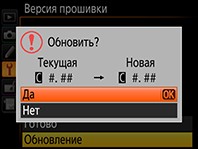 Отобразится диалоговое окно обновления прошивки. Выберите Да. Отобразится диалоговое окно обновления прошивки. Выберите Да. |
| |
| 7 |
Начнется обновление. В процессе обновления следуйте инструкциям на экране. |
| |
| 8 |
Убедиться, что процесс обновления успешно завершен.
| 8-1. |
Выключить камеру и удалить карточку памяти. |
| 8-2. |
Проверить версию прошивки так, как это описано в этапе 2 «Проверка версии ПО ПЗУ, установленного в фотоаппарате». |
| 8-3. |
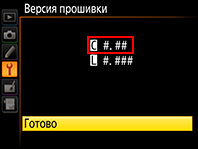 Если отображается обновленная версия, процесс обновления прошел успешно. Если отображается обновленная версия, процесс обновления прошел успешно. |
| «#.##» – версия ПО ПЗУ. |
|
| |
| Если процесс обновления не прошел успешно, следует обратиться к техническому специалисту фирмы Nikon. |
| |
| 9 |
Форматирование карты памяти в фотокамере. |
| |
| Обновление прошивки при этом завершается. |