 |
Előkészületek |
| |
A fényképezőgép firmware-jének frissítéséhez az alábbiakra lesz szüksége: |
| • |
Fényképezőgép |
| • |
Kártyaolvasóval vagy kártyafoglalattal rendelkező számítógép |
| • |
Az alábbi fényképezőgép-tápforrások valamelyike: |
| |
— Egy hálózati tápegység |
| |
— Egy, a fényképezőgép által támogatott típusú teljesen feltöltött lítium-ion akkumulátor |
| • |
A Nikon által jóváhagyott memóriakártya, amely a fényképezőgépben lett formázva (vegye figyelembe, hogy a kártya formázásakor minden adatot véglegesen letöröl; a kártya formázása előtt készítsen biztonsági mentést a megőrizni kívánt adatokról számítógépre vagy egyéb eszközre) |
| • |
A fényképezőgép Használati útmutatója |
 |
Másolja a firmware-t a memóriakártyára
|
| |
A firmware-t át lehet másolni a fényképezőgépben levő memóriakártyára, ha ehhez egy kártyaolvasóval vagy kártyafoglalattal felszerelt számítógépet használ. |
| |
| 1 |
Helyezzen a kártyaolvasóba vagy kártyafoglalatba egy megformázott memóriakártyát. Ha a ViewNX 2 vagy a Nikon Transfer program telepítve van, lehet, hogy a Nikon Transfer 2 vagy a Nikon Transfer automatikusan elindul; folytatás előtt lépjen ki az alkalmazásból. |
| |
Windows 8.1
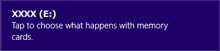
Ha a Windows az ábrán látható üzenetet jeleníti meg, kattintson az × ikonra a párbeszédablak bezárásához. |
 |
| |
|
Windows 7/Windows Vista
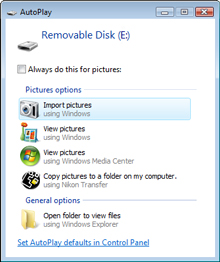
A Windows 7/Windows Vista alatt egy AutoPlay (Automatikus lejátszás) párbeszédablak jelenhet meg. Kattintson az  gombra. gombra. |
 |
|
| |
| 2 |
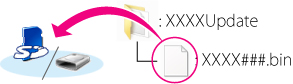
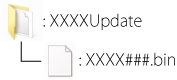
Másolja át a(z) „XXXX###.bin” fájlt a memóriakártyára. |
 |
| |
Windows 8.1
Ha az aktuális mappát (a firmware-frissítést tartalmazó mappát) és a memóriakártya mappáját is nyitva szeretné tartani, a jobb egérgombbal kattintson az Explorer (Intéző) memóriakártya ikonjára, és válassza az Open in new window (Megnyitás új ablakban) lehetőséget. |
| |
| A másolás befejeztével győződjön meg róla, hogy a memóriakártya kötete tartalmazza-e a(z) „XXXX###.bin” fájlt. |
| |
Fontos
Bizonyosodjon meg arról, hogy a(z) „XXXX###.bin” fájlt a memóriakártya gyökérkönyvtárába másolta. A fényképezőgép nem ismeri fel a firmware-t, ha az a gyökérkönyvtáron belüli mappában van. |
| |
| 3 |
Ha a számítógépe a memóriakártyát cserélhető lemezként jeleníti meg, kattintson a jobb gombbal a cserélhető lemezre, és válassza az Eject (Kiadás) elemet a megjelenő menüből. Távolítsa el a memóriakártyát a kártyaolvasóból vagy a kártyafoglalatból. |
 |
Frissítse a fényképezőgép firmware-jét |
| |
Az Ön fényképezőgépén megjelenített menük eltérhetnek az itt látottaktól. |
| |
| A frissítés során: |
| • |
ne vegye ki a memóriakártyát; |
| • |
ne kapcsolja ki a fényképezőgépet; |
| • |
ne működtesse a fényképezőgép vezérlőit; |
| • |
ne csatlakoztasson és ne távolítson el objektívet; |
| • |
ne csatlakoztassa és ne húzza ki a hálózati tápegységet; |
| • |
ne vegye ki az akkumulátort; |
| • |
ne hagyja, hogy a fényképezőgépet erős elektromágneses zaj érje. |
| Ellenkező esetben a fényképezőgép működésképtelenné válhat. |
| |
| 1 |
Helyezze be a firmware-t tartalmazó memóriakártyát a fényképezőgép kártyafoglalatába. |
| |
Két kártyafoglalattal rendelkező fényképezőgépeknél
Ha a fényképezőgép lehetővé teszi, hogy az egyik foglalatot válassza elsődleges kártyanyílásnak, a másikat pedig másodlagos kártyanyílásnak, akkor a memóriakártyát a jelenleg elsődleges kártyanyílásnak választott foglalatba helyezze be. Egyéb esetekben az 1. foglalatba helyezze a kártyát. |
| |
| 2 |
Kapcsolja be a fényképezőgépet. |
| |
| 3 |
Nyomja meg a MENU gombot a menük megjelenítéséhez. |
| |
| 4 |
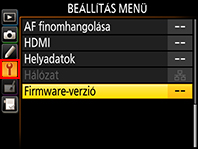 Válassza a Firmware-verzió lehetőséget a beállítás menüben. Válassza a Firmware-verzió lehetőséget a beállítás menüben. |
| |
| 5 |
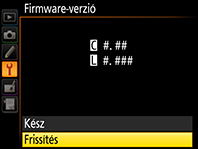 Az aktuális firmware-verzió jelenik meg. Jelölje ki a Frissítés lehetőséget és nyomja meg az OK gombot. Az aktuális firmware-verzió jelenik meg. Jelölje ki a Frissítés lehetőséget és nyomja meg az OK gombot. |
| |
| 6 |
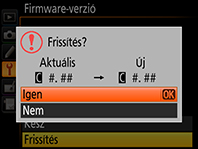 A firmware-frissítési párbeszédablak jelenik meg. Válassza az Igen lehetőséget. A firmware-frissítési párbeszédablak jelenik meg. Válassza az Igen lehetőséget. |
| |
| 7 |
A frissítés elindul. Kövesse a képernyőn megjelenő utasításokat a frissítés ideje alatt. |
| |
| 8 |
Győződjön meg róla, hogy a frissítés sikeresen végre lett hajtva.
| 8-1. |
Kapcsolja ki a fényképezőgépet, és vegye ki a memóriakártyát. |
| 8-2. |
Ellenőrizze a fényképezőgép firmware-verziójának számát a 2. lépésben – „Ellenőrizze a fényképezőgép aktuális firmware-verzióját” – ismertetett módon. |
| 8-3. |
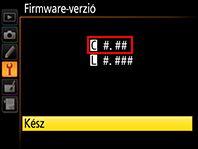 Ha látható a frissített verziószám, a frissítés sikeres volt. Ha látható a frissített verziószám, a frissítés sikeres volt. |
| A firmware-verzió: „#.##”. |
|
| |
| Ha nem sikerült a frissítés, forduljon egy Nikon szervizhez. |
| |
| 9 |
Hajtsa végre a memóriakártya formázását a fényképezőgépen. |
| |
| Ezzel a firmware frissítése teljes. |




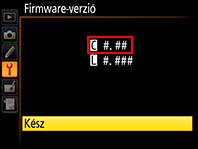 Az aktuális firmware-verzió jelenik meg. Erősítse meg, hogy a firmware-verzió a helyes verzió ennél a frissítésnél.