 |
Laste ned og trekke ut den nye fastvaren |
| |
1 |
Opprett en ny mappe på din datamaskin. |
| |
| Dersom du bruker Windows 8.1, velger du Desktop (Skrivebord) i startskjermbildet for å gå inn i skrivebordsmodus. |
| |
| 2 |
Høyreklikk på lenken Jeg samtykker – Start nedlasting på nedlastingsstedet og velg Save Target As (Lagre mål som). Lagre filen i den mappen som ble laget i Steg 3-1. |
| |
| 3 |
Åpne mappen opprettet i trinn 3-1 og dobbeltklikk på den nedlastede filen (“F-XXXX-V**W.exe”, der “XXXX” er kameranavn og “**” er fastvareversjon) for å pakke ut fastvaren til en undermappe i den nye mappen. |
 |
| |
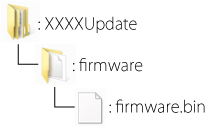
| Den resulterende filen og dens mappestruktur vises nedenfor: |
 |
 |
Kopiere fastvaren til minnekortet |
| |
Programmet kan kopieres til kameraets minnekort ved hjelp av en datamaskin utstyrt med kortleser eller kortspor. |
| |
| 1 |
Sett inn et formatert minnekort i kortleseren eller kortsporet. Hvis ViewNX 2 eller Nikon Transfer er installert, vil Nikon Transfer 2 eller Nikon Transfer starte automatisk; avslutt programmet før du gå videre. |
| |
Windows 8.1
Dersom Windows viser meldingen som vises i illustrasjonen, klikker du på × for å lukke dialogboksen. |
 |
|
|
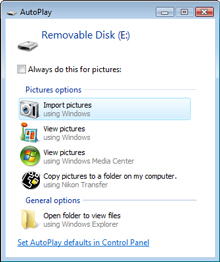
Windows 7/Windows Vista
Under Windows 7/Windows Vista kan det vises en AutoPlay-dialog. Klikk på  . . |
 |
|
| |
| 2 |
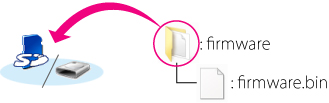
Kopier mappen “firmware” til minnekortet (memory card). |
 |
| |
Windows 8.1
For å ha både gjeldende mappe (mappen som inneholder firmwareoppdateringen) og minnekortmappen åpen samtidig, høyreklikker du på minnekortikonet i Explorer og velger Open in new window (Åpne i nytt vindu). |
| |
| Når kopieringen er ferdig, åpner du mappen “firmware” på minnekortet og bekrefter at den inneholder filen “firmware.bin”. |
| |
Viktig
Pass nøye på å kopiere “firmware”-mappen til rotkatalogen på minnekortet. Kameraet vil ikke anerkjenne den nye firmware hvis den plasseres i en mappe under rotkatalogen. |
| |
| 3 |
Hvis datamaskinen viser minnekortet som en flyttbar disk, høyreklikk på fjernbar disk og velg Eject (Utløs) fra menyen som vises. Fjern minnekortet fra kortleseren eller kortplassen. |
 |
Oppdatere kameraets fastvare |
| |
Menyene som vises på kameraet kan avvike fra de som vises her. |
| |
| Under oppdateringen må du ikke: |
| • |
Fjerne minnekortet |
| • |
Slå av kameraet |
| • |
Trekke ut eller kople fra AC-adapteret |
| • |
Fjerne batteriet |
| • |
Utsette kameraet for kraftig elektromagnetisk støy |
| Noe av ovenstående kan gjøre kameraet ubrukelig. |
| |
| 1 |
Sett inn minnekortet som inneholder fastvaren i kameraets minnekortspor. |
| |
| 2 |
Slå på kameraet. |
| |
| 3 |
Trykk på  -knappen for å vise menyene. -knappen for å vise menyene. |
| |
| 4 |
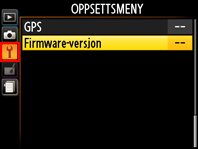 Velg Firmware-versjon i Oppsett-menyen. Velg Firmware-versjon i Oppsett-menyen. |
| |
| 5 |
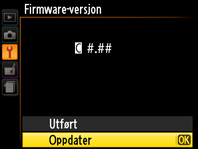 Gjeldende fastvareversjon vises. Marker Oppdater og trykk på Gjeldende fastvareversjon vises. Marker Oppdater og trykk på  . . |
| |
| 6 |
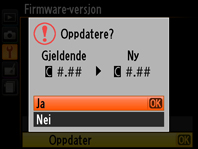 En oppdateringsdialog for firmware vises. Velg Ja.
 |
| |
| 7 |
Oppdateringen starter. Følg instruksjonene på skjermen under oppdateringen. |
| |
| 8 |
Bekreft at oppdateringen er vellykket gjennomført.
| 8-1. |
Slå av kameraet og fjern minnekortet. |
| 8-2. |
Kontroller kameraets fastvareversjon som beskrevet i Steg 2, “Kontroller den nåværende fastvareversjonen til kameraet”. |
| 8-3. |
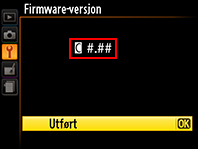 Hvis oppdatert versjon vises er oppdateringen vellykket. Hvis oppdatert versjon vises er oppdateringen vellykket. |
| “#.##” er fastvareversjon. |
|
| |
| Hvis ikke oppdateringen var vellykket, ta kontakt med en Nikon servicerepresentant. |
| |
| 9 |
Formatere minnekortet i kameraet. |
| |
| Dette fullfører oppdateringen av fastvaren. |



 Velg Firmware-versjon i Oppsett-menyen.
 Gjeldende fastvareversjon vises. Bekreft at fastvareversjonen er korrekt for denne oppdateringen.