|
Preparazione |
| |
Per eseguire l’aggiornamento, è necessario disporre di quanto segue: |
| • |
Fotocamera Nikon 1 (se si sta eseguendo l’aggiornamento del firmware per un obiettivo o unità flash, montarlo sulla fotocamera prima di procedere) |
| • |
Un computer dotato di lettore per schede o slot per schede |
| • |
Una delle seguenti fonti di alimentazione per la fotocamera: |
| |
— Un adattatore CA |
| |
— Una batteria ricaricabile agli ioni di litio completamente carica di un tipo supportato dalla fotocamera |
| • |
Una card di memoria approvata da Nikon formattata nella fotocamera (tutti i dati presenti nella card di memoria saranno eliminati al momento della formattazione; prima di formattare la card salvare sul computer o su un altro dispositivo i dati che si desidera conservare) |
| • |
Il manuale della fotocamera e qualsiasi altro prodotto per il quale si sta eseguendo l’aggiornamento |
 |
Controllare la versione del firmware in uso
|
| |
I menu visualizzati dalla propria fotocamera possono essere diversi da quelli riportati nel presente documento. |
| |
| 1 |
Accendere la fotocamera. Se si sta eseguendo l’aggiornamento del firmware dell’unità flash, accendere anche l’unità flash. |
| |
| 2 |
Premere il tasto  per visualizzare i menu. per visualizzare i menu. |
| |
| 3 |
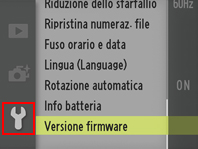 Selezionare Versione firmware nel menu impostazioni. Selezionare Versione firmware nel menu impostazioni. |
| |
| 4 |
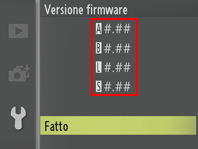 La fotocamera visualizzerà le versioni firmware in uso per la fotocamera (A/B) e per ogni obiettivo (L) o unità flash (S) innestati. Confermare che la versione firmware in uso sia quella corretta per questo aggiornamento. La fotocamera visualizzerà le versioni firmware in uso per la fotocamera (A/B) e per ogni obiettivo (L) o unità flash (S) innestati. Confermare che la versione firmware in uso sia quella corretta per questo aggiornamento. |
| “#.##” indica la versione del firmware. |
| |
| 5 |
Tornare al menu impostazioni e spegnere la fotocamera. |
 |
Copiare il firmware nella memory card |
| |
Il firmware può essere copiato sulla scheda di memoria della fotocamera utilizzando un computer dotato di un lettore o uno slot per schede. |
| |
| 1 |
Inserire una scheda di memoria formattata nel lettore o nello slot per schede. Se un’applicazione come Nikon Transfer viene avviato automaticamente, uscire dall’applicazione prima di procedere. |
| |
| 2 |
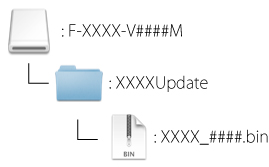
Sul desktop verrà visualizzata un’unità disco. Copiare il file “.bin” dalla cartella di aggiornamento a questo disco rimovibile. Quando la copia è completa, confermare che il volume della fotocamera contiene il file “.bin”. |
| |
Importante
Assicurarsi di copiare il file “.bin” nella directory principale della card di memoria. Il nuovo firmware non verrà riconosciuto dalla fotocamera se posizionato in una sottocartella della directory principale o se la card contiene più di un file di aggiornamento del firmware. |
| |
| 3 |
Trascinare l’unità disco della fotocamera nel cestino e rimuovere la scheda di memoria dal lettore o dallo slot. |
 |
Aggiornare il firmware |
| |
Si noti che, a seconda del modello della fotocamera, le finestre di dialogo e i messaggi visualizzati durante l’aggiornamento potrebbero differire da quelli qui illustrati. Prima di aggiornare il firmware per un accessorio o un’unità flash, assicurarsi che l’accessorio sia montato sulla fotocamera prima di procedere. |
| |
| Durante l’aggiornamento, non: |
| • |
Rimuovere la memory card |
| • |
Spegnere il dispositivo |
| • |
Azionare i comandi del dispositivo |
| • |
Innestare o rimuovere obiettivi o unità flash |
| • |
Collegare o scollegare l’alimentatore di rete |
| • |
Rimuovere la batteria |
| • |
Sottoporre il dispositivo a forte rumore elettromagnetico |
| Le azioni sopra riportate potrebbero rendere inutilizzabile il dispositivo. |
| |
| 1 |
Inserire la memory card contenente il firmware nello slot per memory card della fotocamera. |
| |
| 2 |
Accendere la fotocamera. Se si sta eseguendo l’aggiornamento del firmware dell’unità flash, accendere anche l’unità flash. |
| |
| 3 |
Premere il tasto per visualizzare i menu. |
| |
| 4 |
Selezionare Versione firmware nel menu impostazioni. |
| |
| 5 |
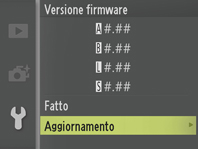 Sarà visualizzata la versione firmware in uso. Evidenziare Aggiornamento e premere Sarà visualizzata la versione firmware in uso. Evidenziare Aggiornamento e premere  . . |
| |
| 6 |
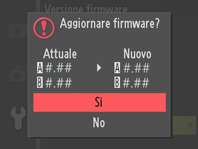 Viene visualizzato un dialogo di aggiornamento firmware. Selezionare Sì. Viene visualizzato un dialogo di aggiornamento firmware. Selezionare Sì. |
| |
| 7 |
L’aggiornamento ha inizio. Osservare le istruzioni su schermo durante l’aggiornamento. |
| |
| 8 |
Verificare che l’aggiornamento sia stato eseguito correttamente.
| 8-1. |
Spegnere la fotocamera e rimuovere la memory card. |
| 8-2. |
Verificare la versione del firmware della fotocamera come descritto al Passaggio 2, “Controllare la versione del firmware in uso”. |
| 8-3. |
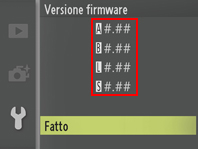 Se viene visualizzata la nuova versione, l’aggiornamento è stato eseguito correttamente. Se viene visualizzata la nuova versione, l’aggiornamento è stato eseguito correttamente. |
| “#.##” indica la versione del firmware. |
|
| |
| Se l’aggiornamento non è stato possibile, contattate un centro di assistenza Nikon autorizzato. |
| |
| 9 |
Formattare la memory card nella fotocamera. Per eseguire ulteriori aggiornamenti, tornare al Punto 3. |
| |
| Con questo ci conclude l’aggiornamento del firmware. |